
 Slovenčina
 Deutsch
Parental Control iOS: instrukcja konfiguracji
Dla rodzica lub opiekuna
Ta instrukcja prowadzi przez konfigurację iPhone’a dziecka oraz podstawowe ustawienia ochrony, blokowania aplikacji i limitów czasu. Wykonuj kroki na urządzeniu dziecka, korzystając z kodu lub kodu QR wygenerowanego w aplikacji rodzica.
Przed rozpoczęciem
Przygotuj iPhone’a dziecka, połączenie z internetem, dostęp do ustawień iOS oraz kod lub kod QR z aplikacji rodzica.
Spis treści
Pierwsza konfiguracja: kod lub kod QR, profil MDM, profil dziecka i PIN.
Uprawnienia: lokalizacja, powiadomienia i Czas przed ekranem.
Ochrona DNS: aktywacja oraz sprawdzenie statusu.
Ustawienia rodzica: blokowanie aplikacji i limity czasu.
Codzienne scenariusze, wyjaśnienie limitów i pomoc przy problemach.
Krok 1. Start
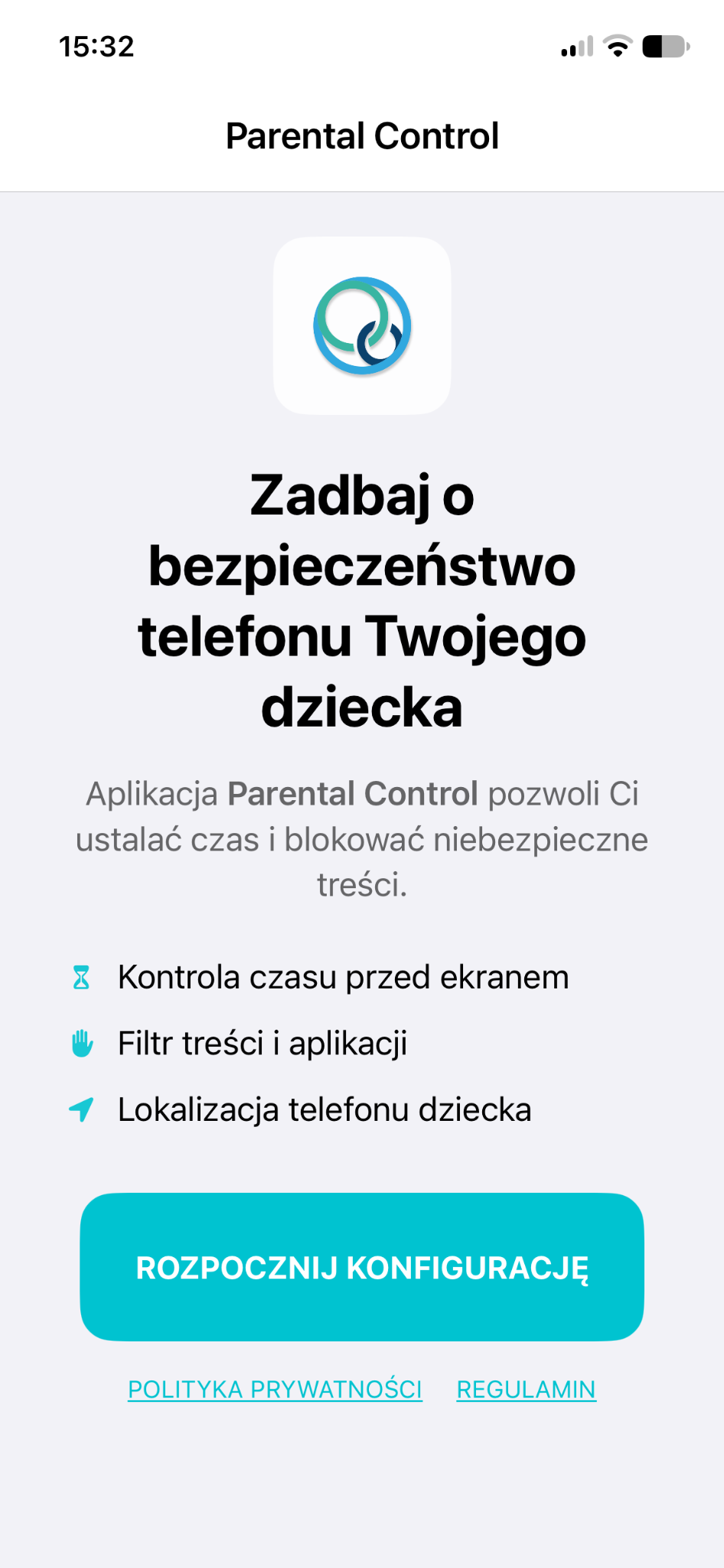
Wybierz Rozpocznij konfigurację.
Krok 2. Zgody
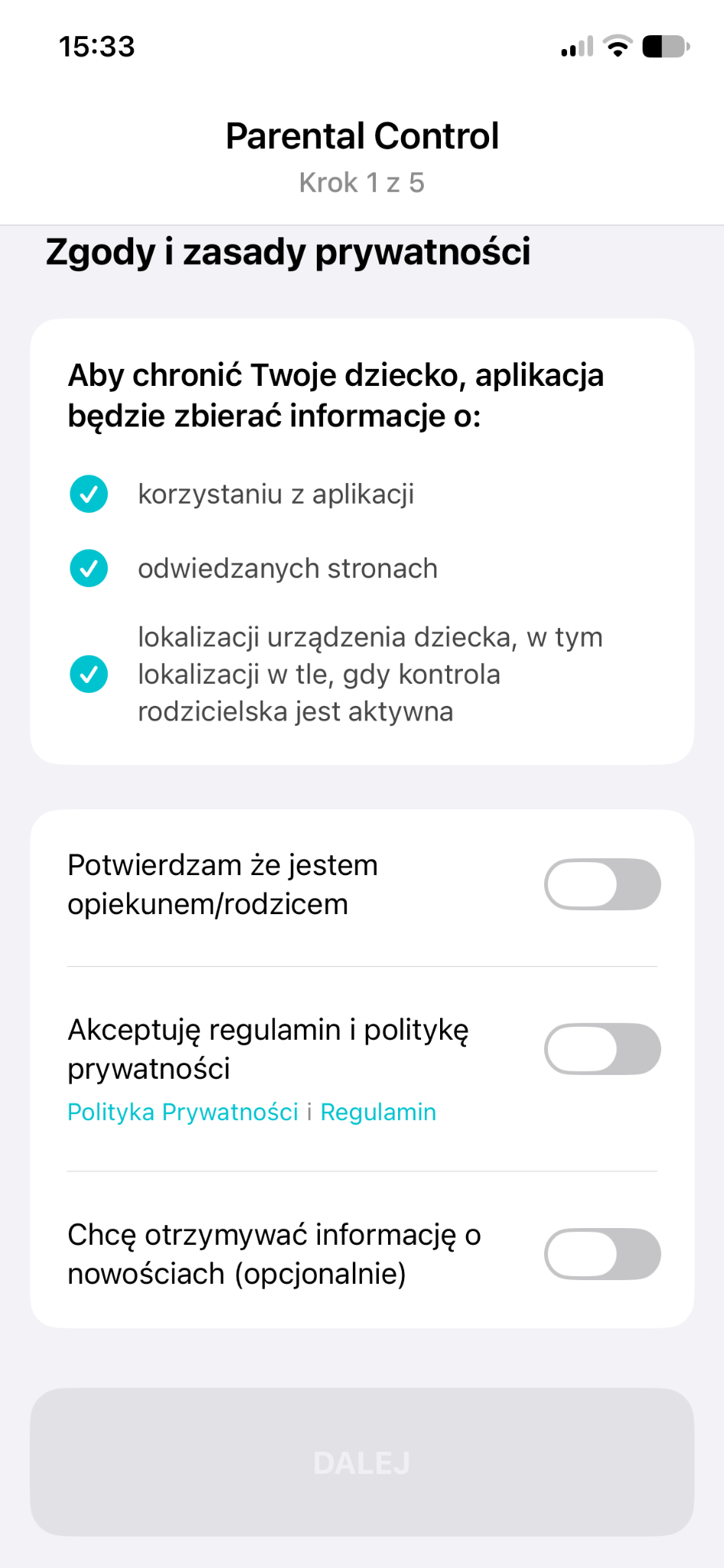
Włącz wymagane zgody, aby włączyć przycisk Dalej.
Krok 3. Zgody
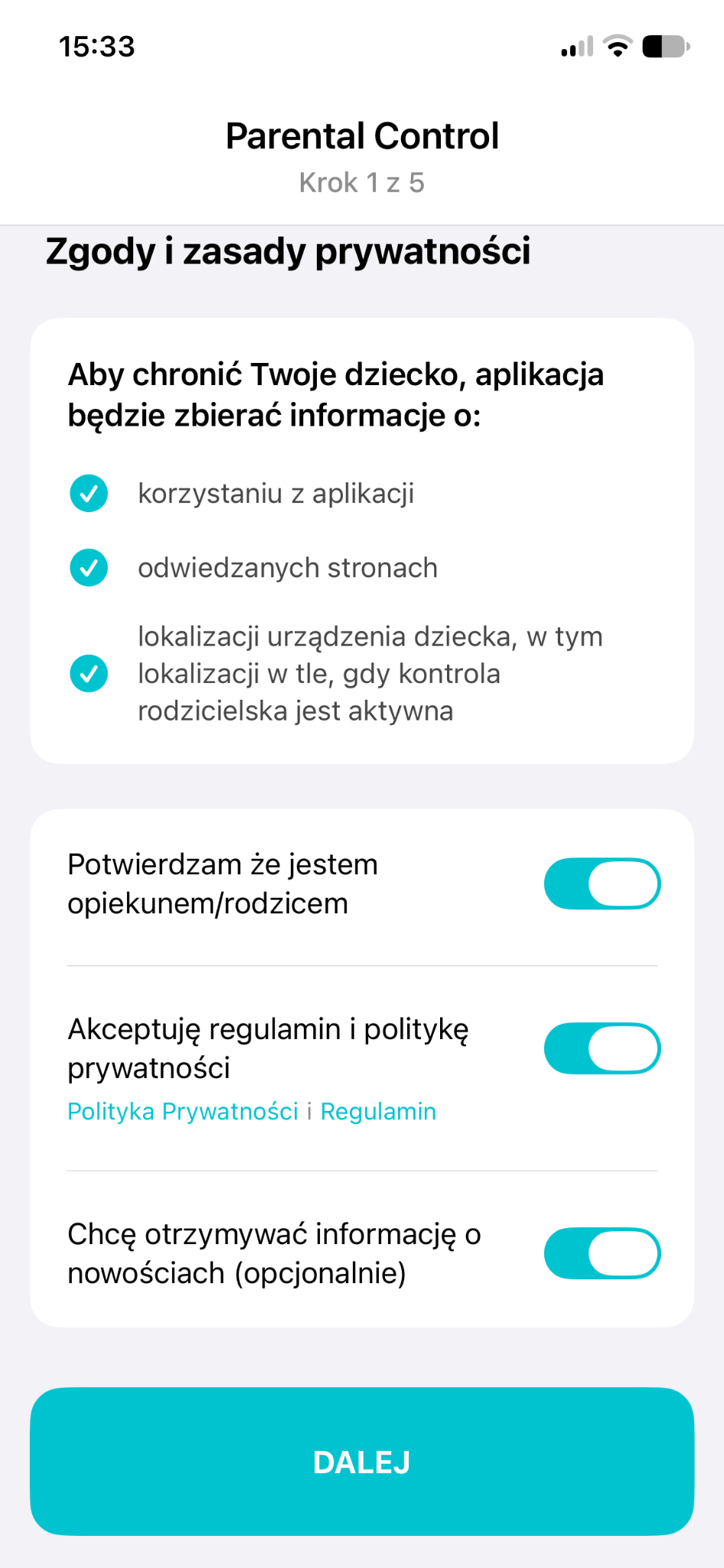
Potwierdź zgody opiekuna i przejdź dalej.
Krok 4. Łączenie urządzenia
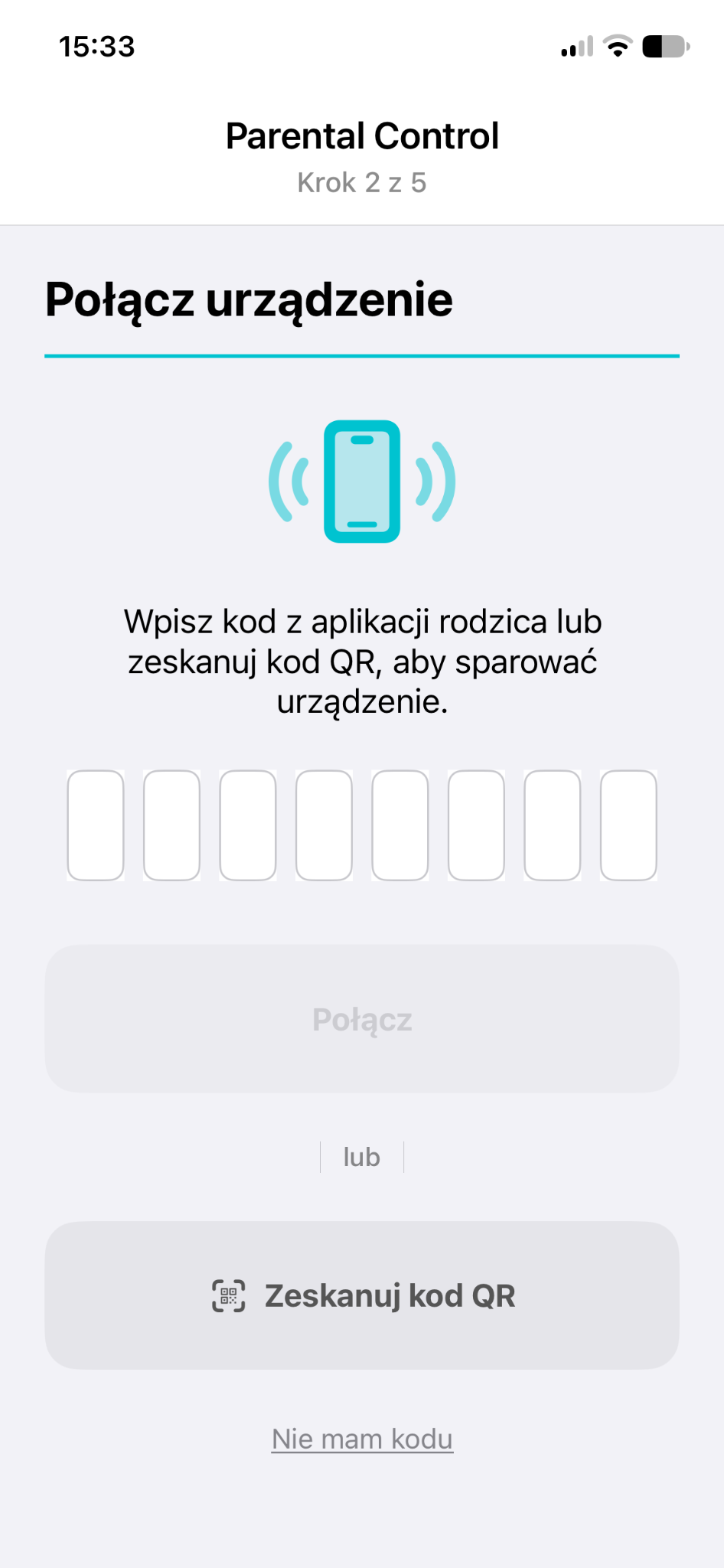
Wpisz kod z aplikacji rodzica lub zeskanuj kod QR.
Krok 5. Łączenie urządzenia
Po wpisaniu kodu wybierz Połącz.
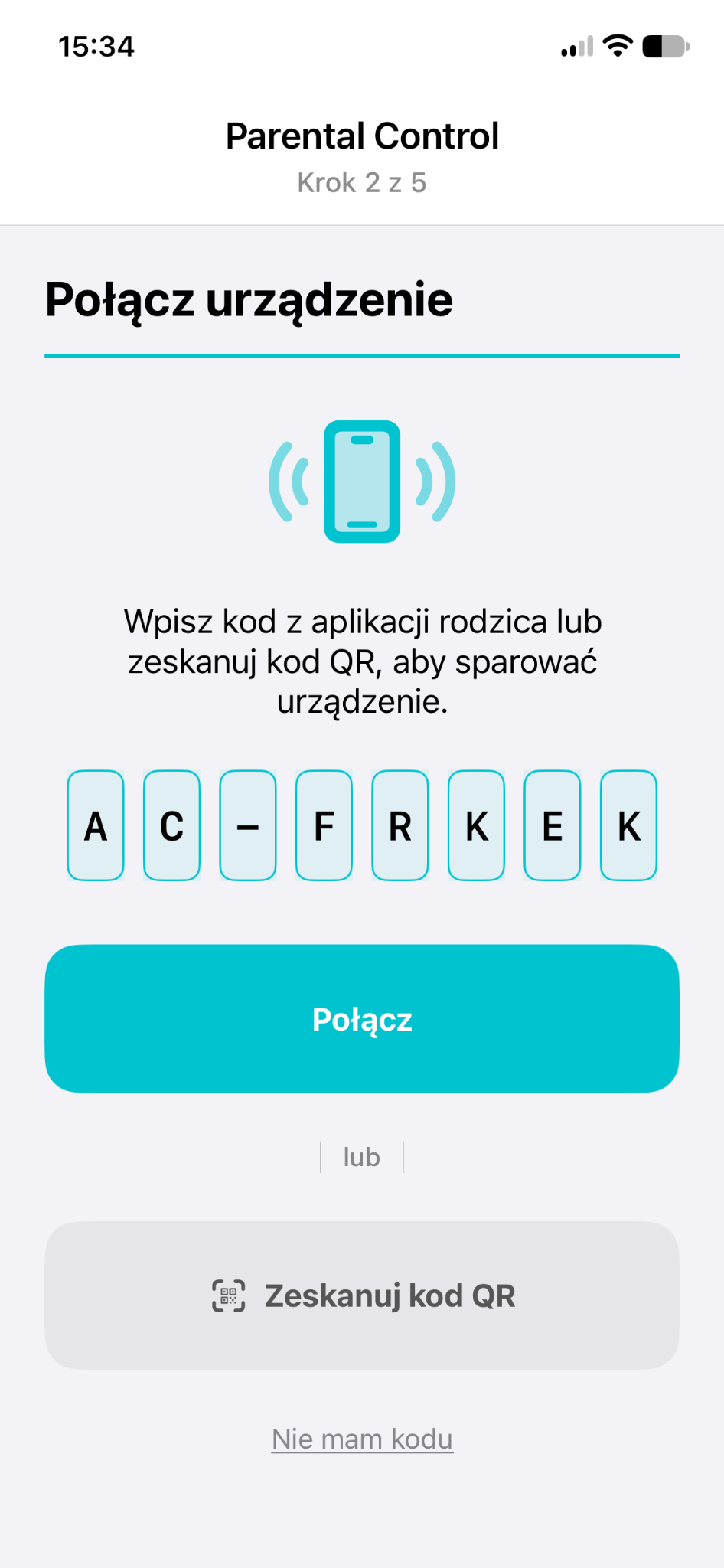
Krok 6. Profil MDM
Wybierz Pobierz profil.
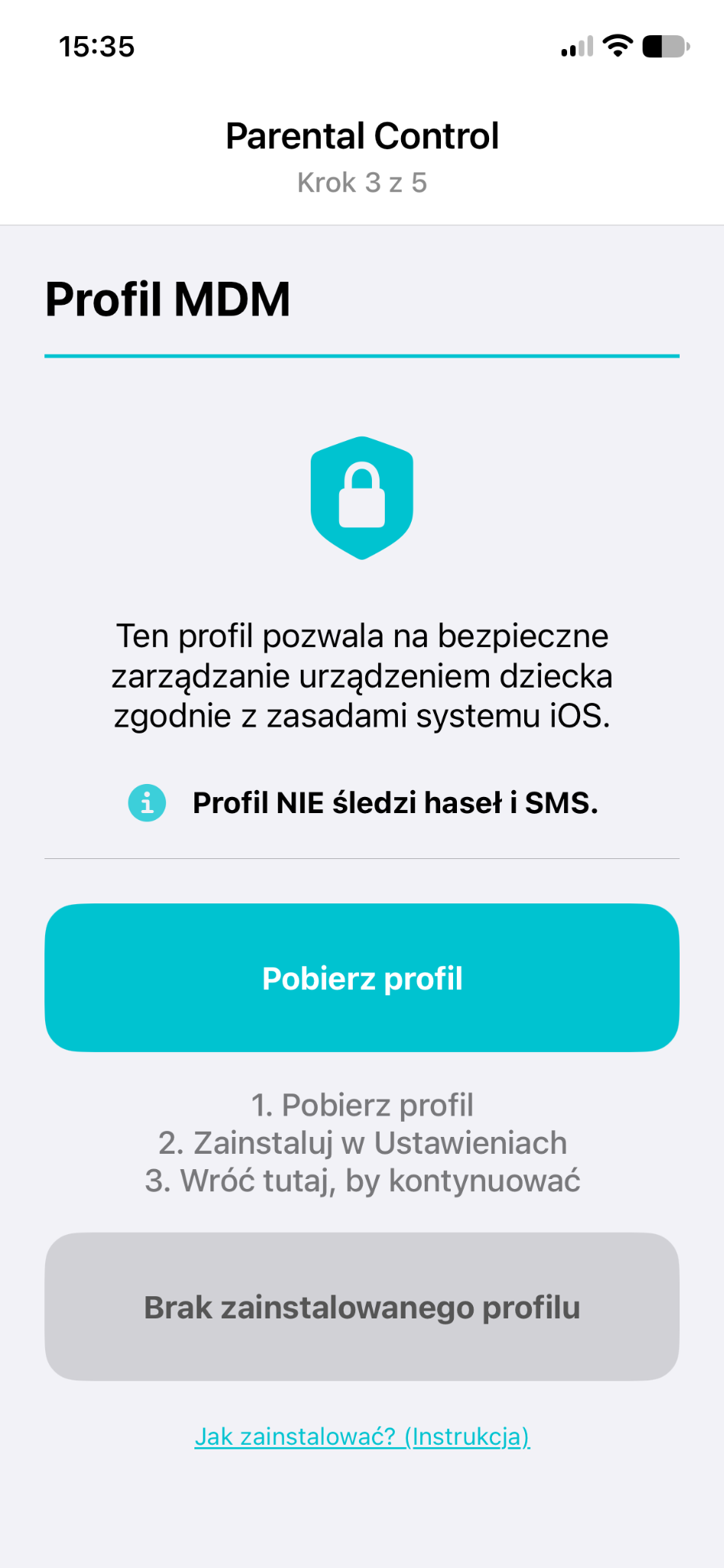
Krok 7. Informacje o zarządzaniu
Przeczytaj informacje o zarządzaniu urządzeniem i wybierz Rozumiem i kontynuuję.
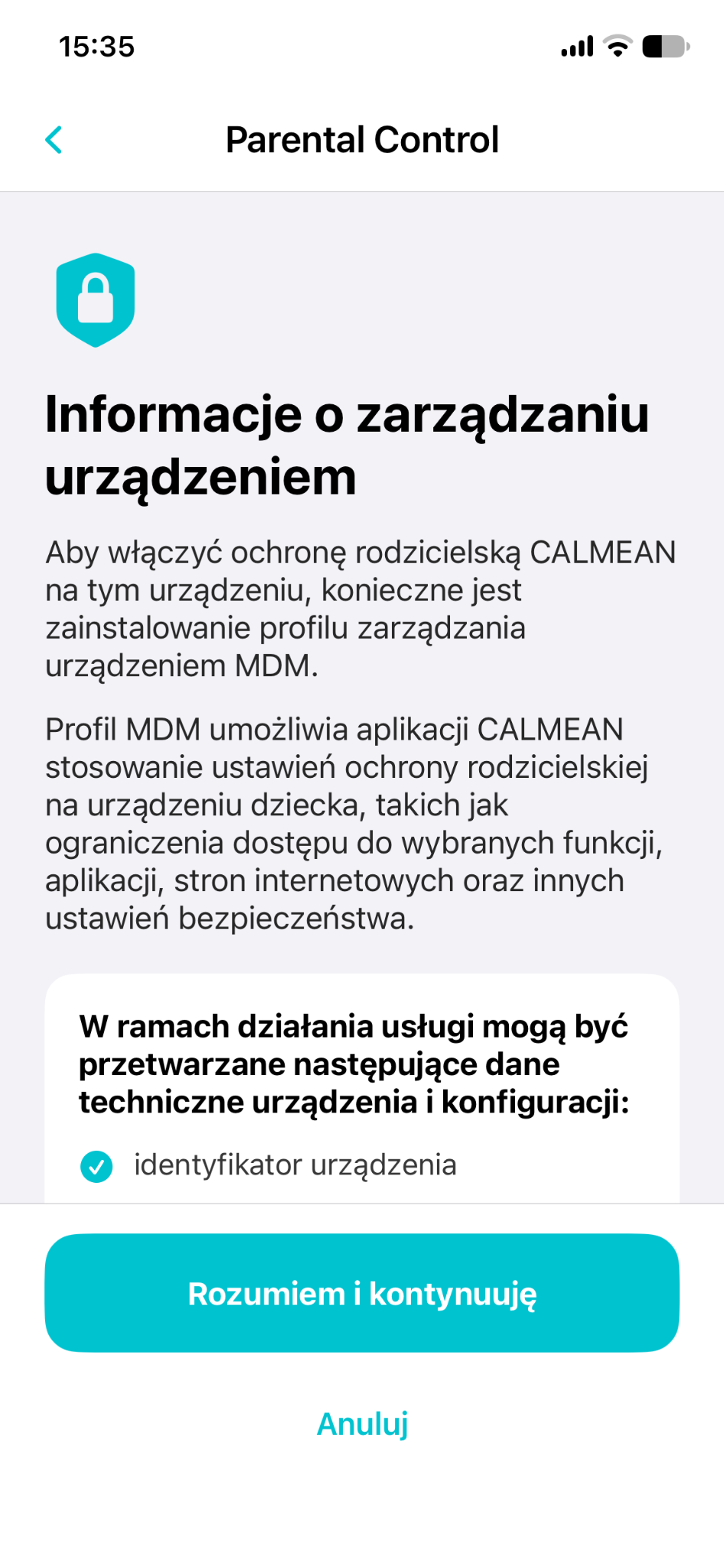
Krok 8. Informacje o profilu
Zapoznaj się z zakresem danych używanych przez aplikację.
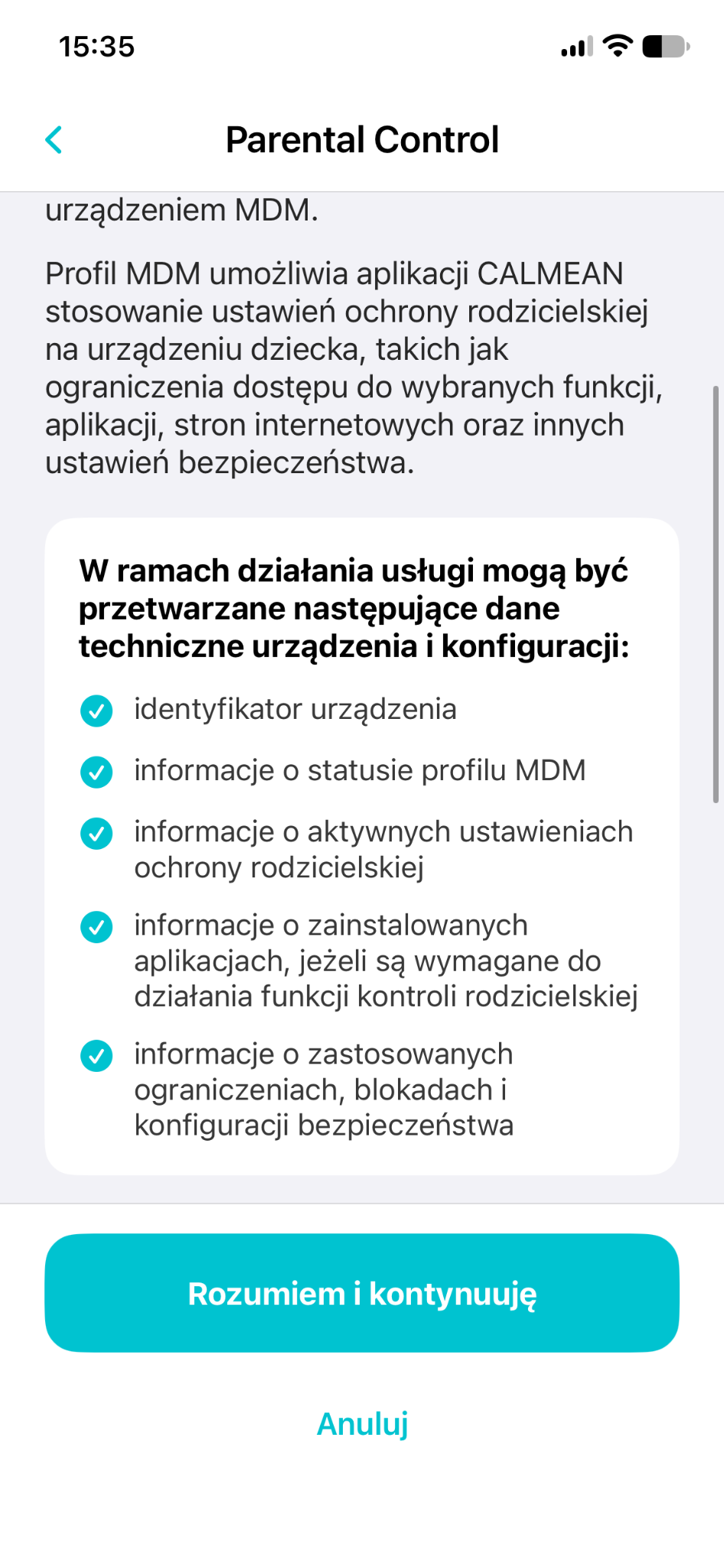
Krok 9. Informacje o danych
Po przeczytaniu informacji wybierz Rozumiem i kontynuuję.
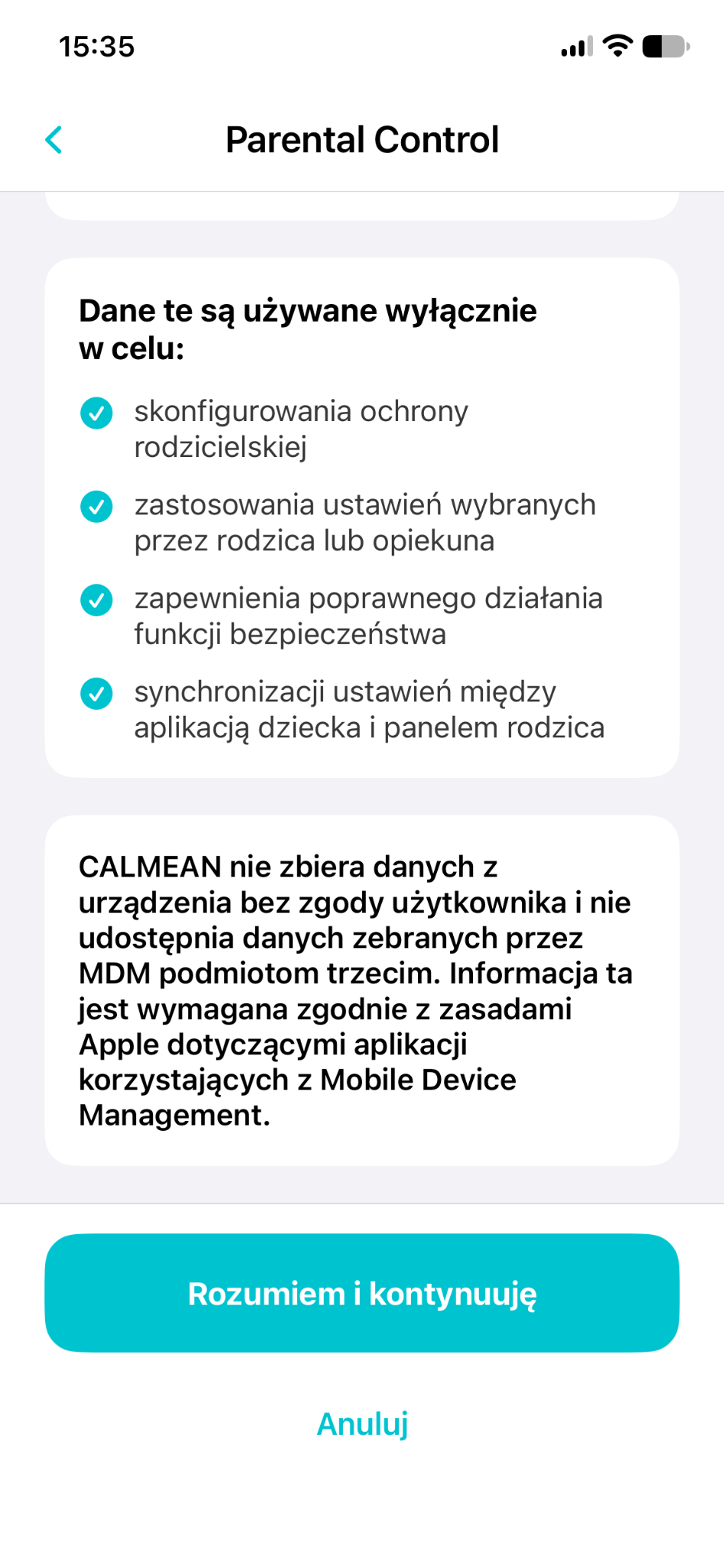
Krok 10. Pobranie profilu
W systemowym komunikacie wybierz Pozwól.
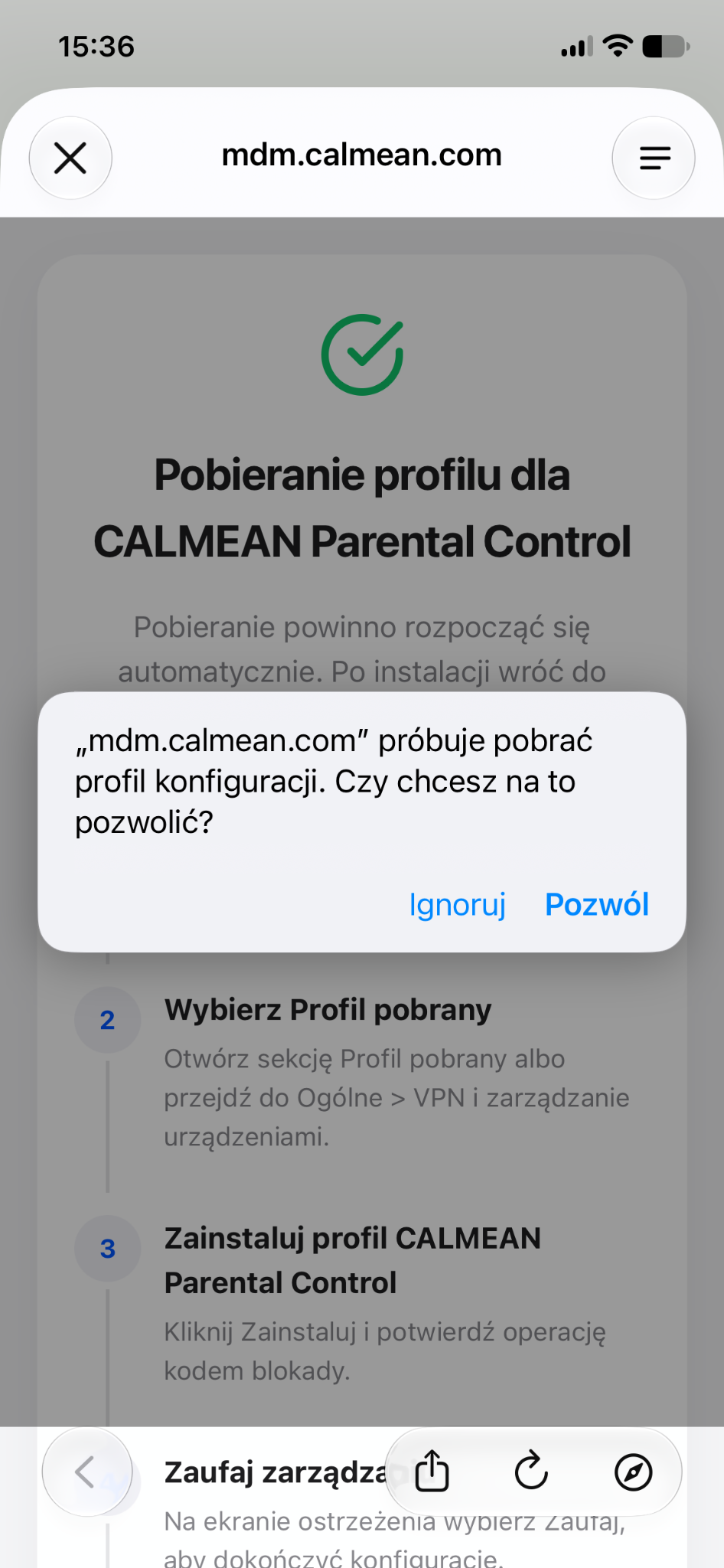
Krok 11. Pobranie profilu
Po pobraniu profilu wybierz Zamknij.
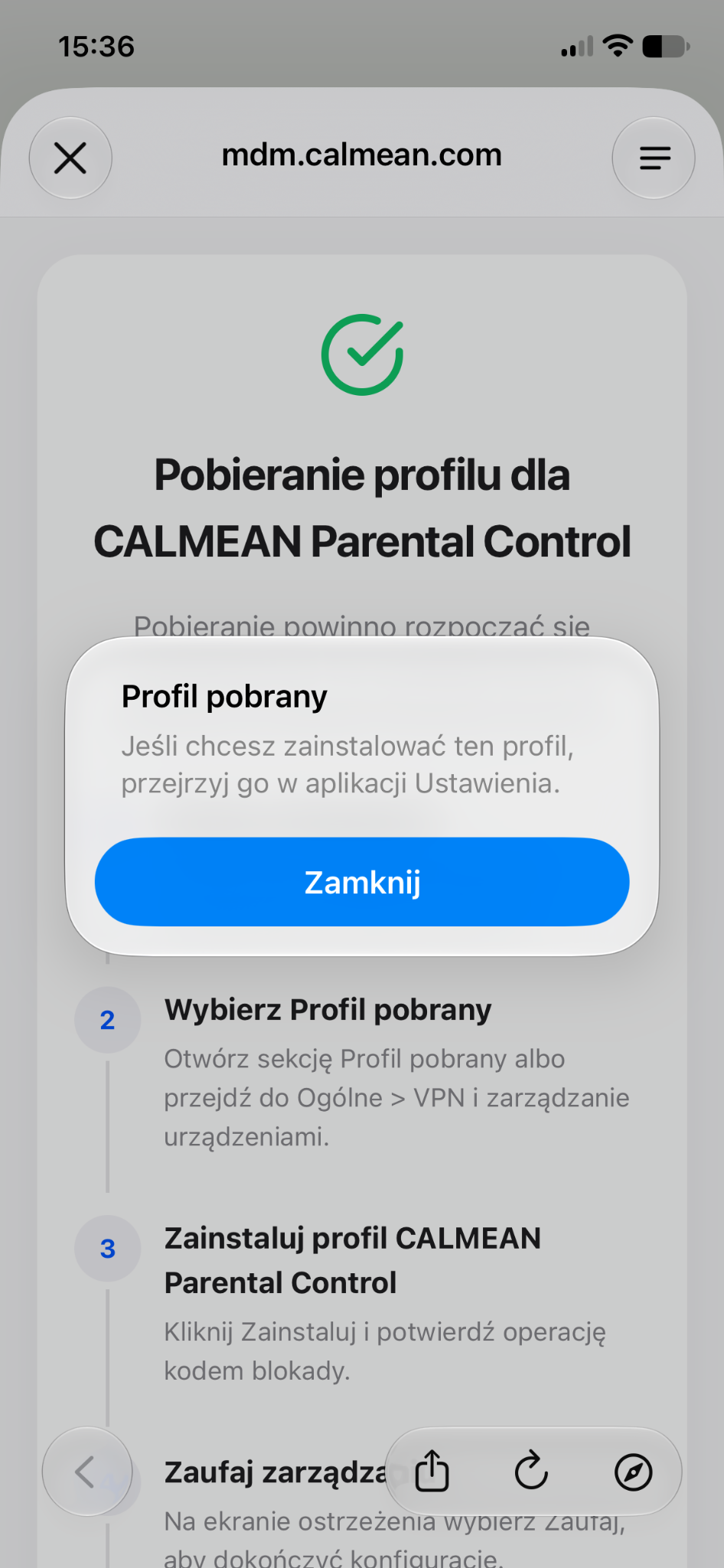
Krok 12. Ustawienia iOS
Otwórz Ustawienia, wybierz Ogólne, potem VPN i urządzenia zarządzane, a następnie Parental Control Profile.
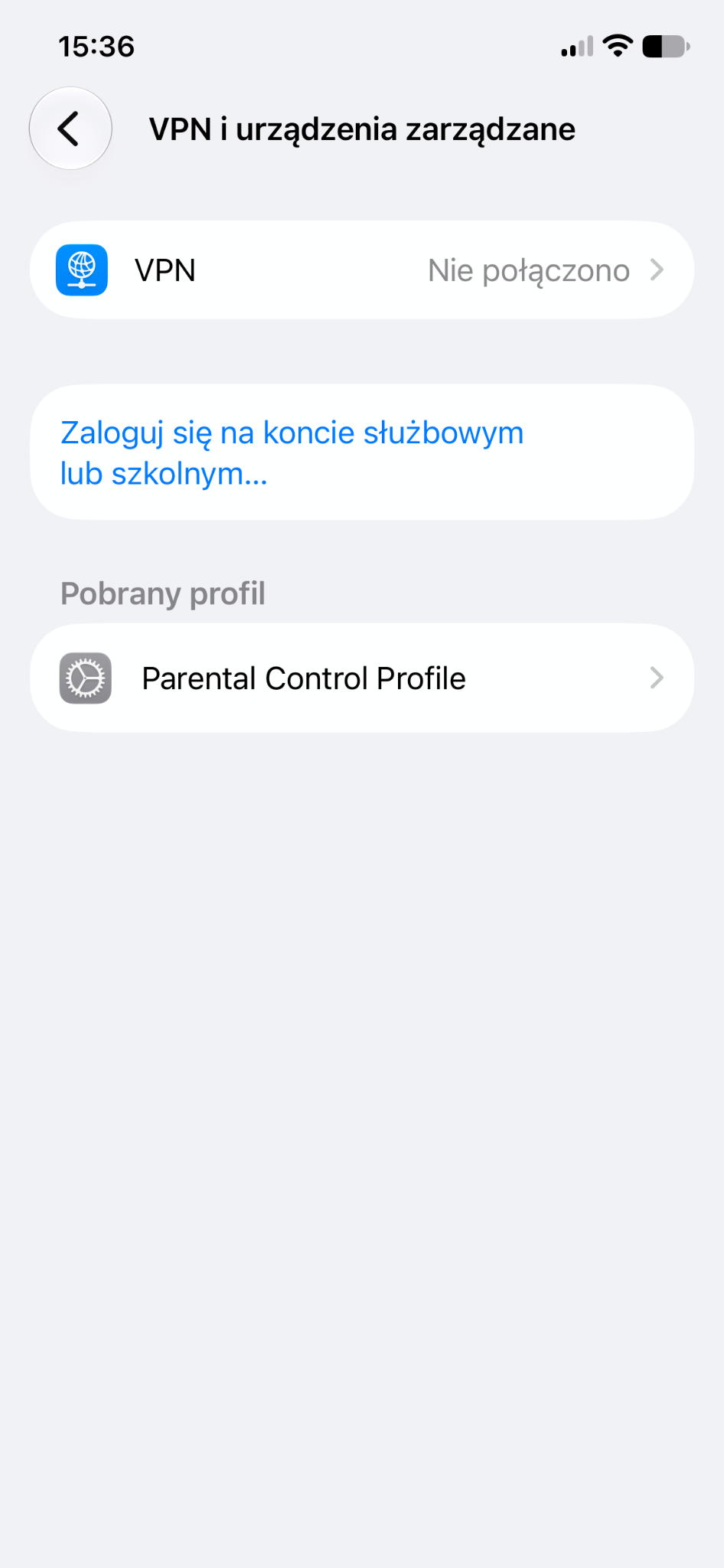
Krok 13. Instalacja profilu
Wybierz Zainstaluj, aby rozpocząć instalację profilu.
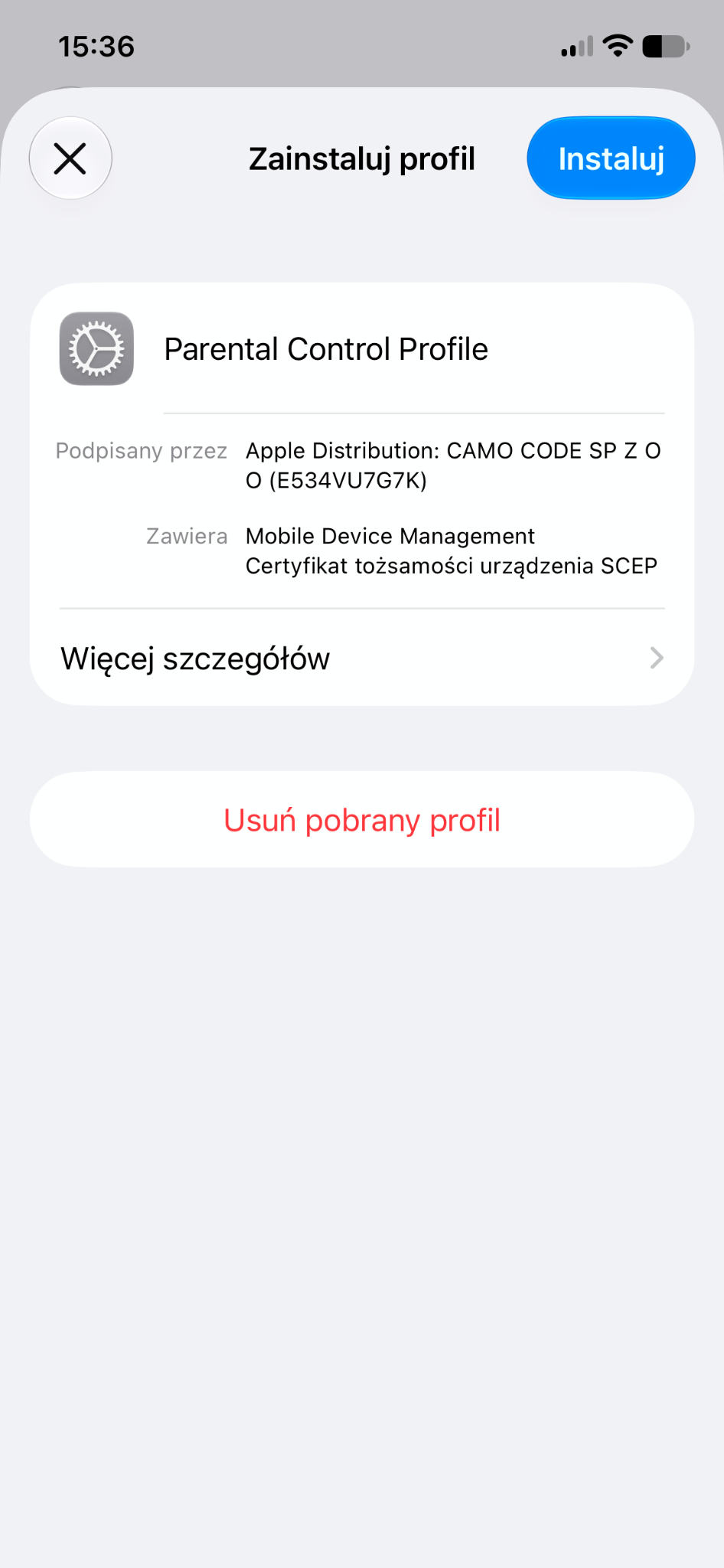
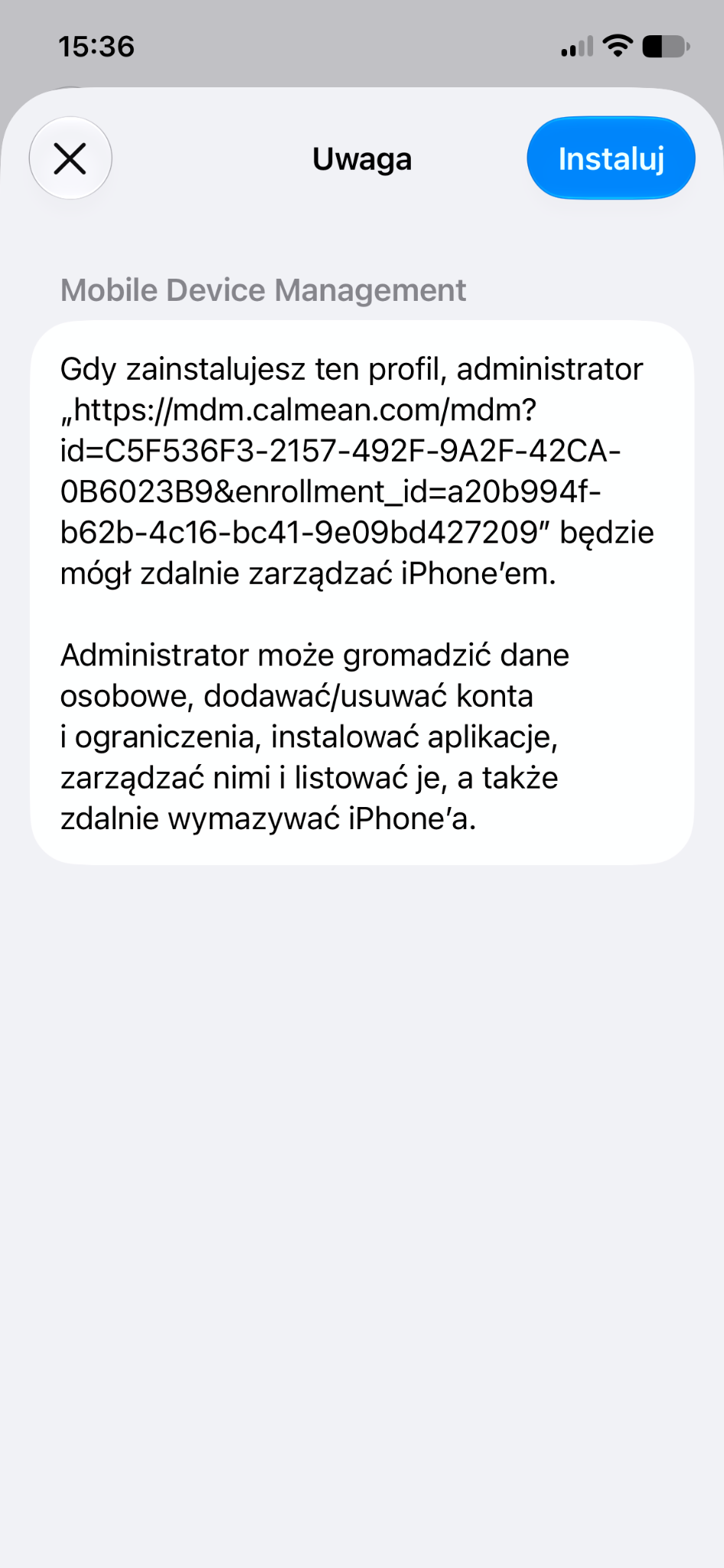
Krok 14. Ostrzeżenie
Przeczytaj ostrzeżenie o zarządzaniu urządzeniem.
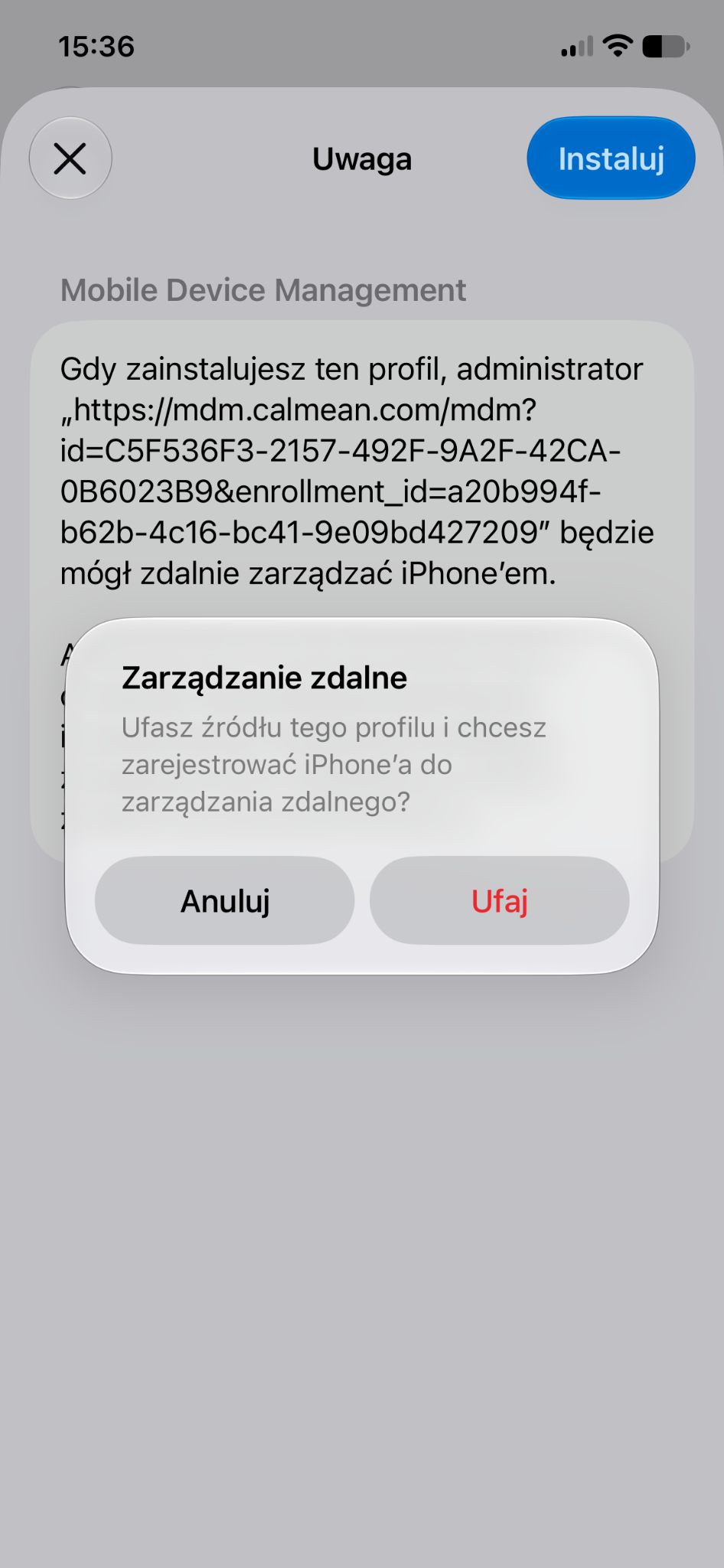
Krok 15. Zarządzanie zdalne
Potwierdź zgodę na zarządzanie zdalne.
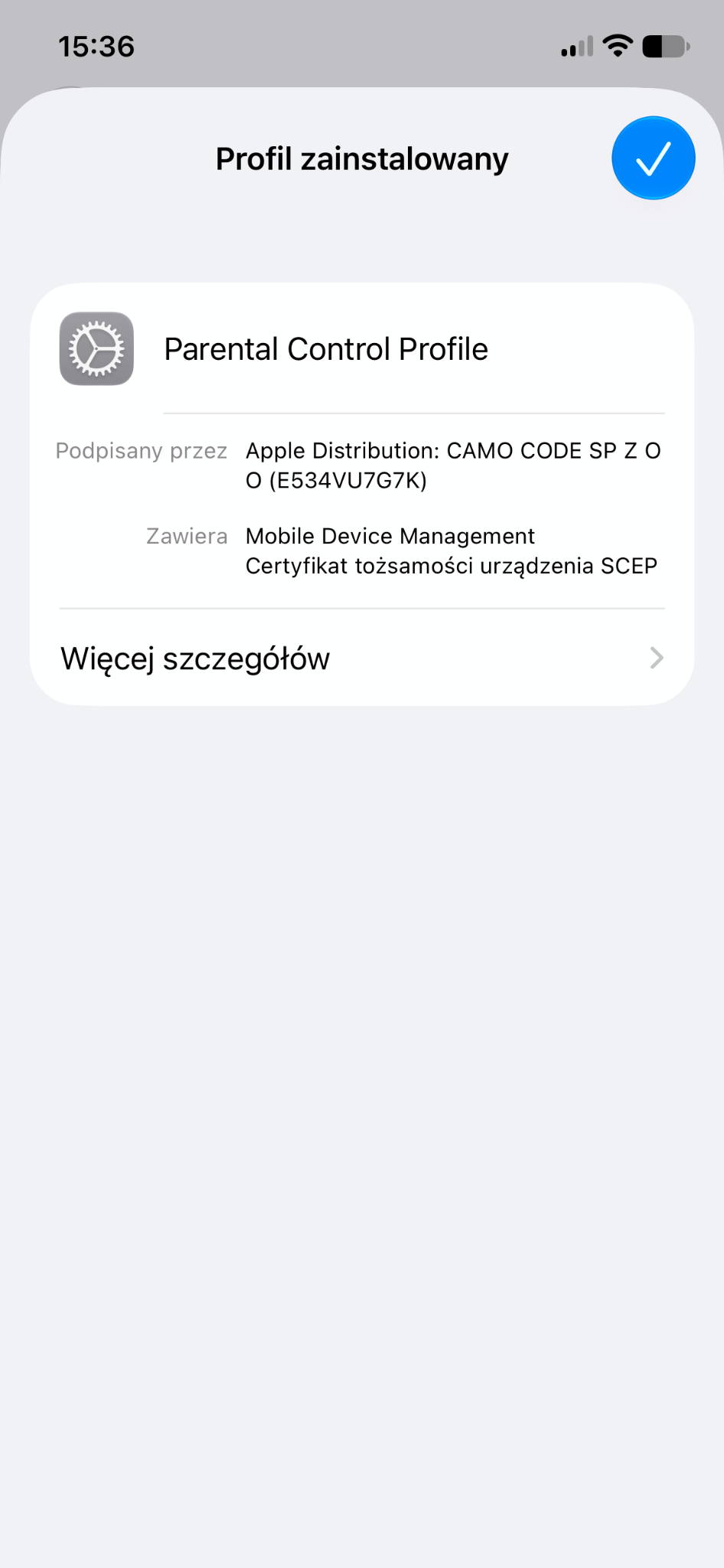
Krok 16. Profil zainstalowany
Sprawdź, czy profil ma status zainstalowany.
Krok 17. Powrót do aplikacji
Wróć do aplikacji i wybierz Profil zainstalowany kontynuuj.
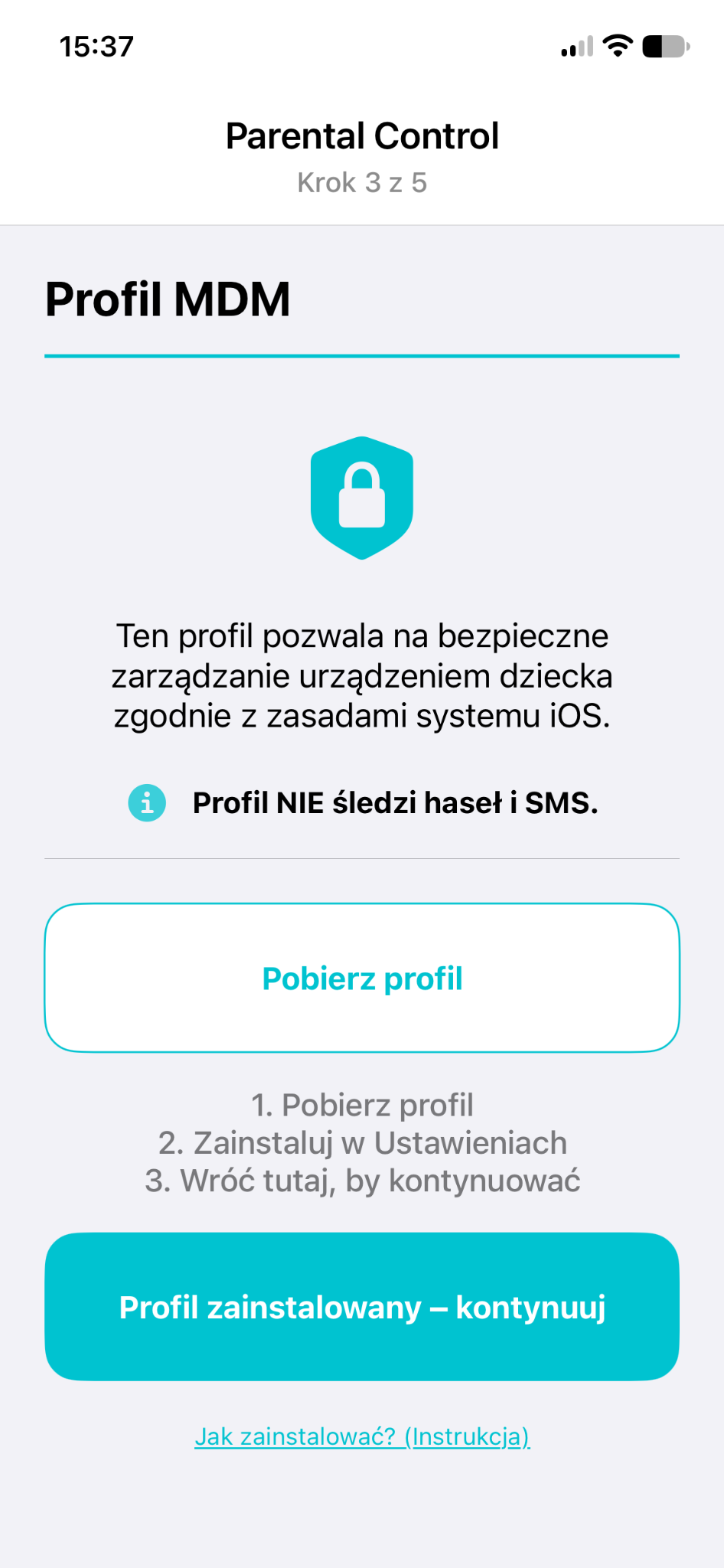
Krok 18. Ustawienia profilu
Wpisz imię dziecka.
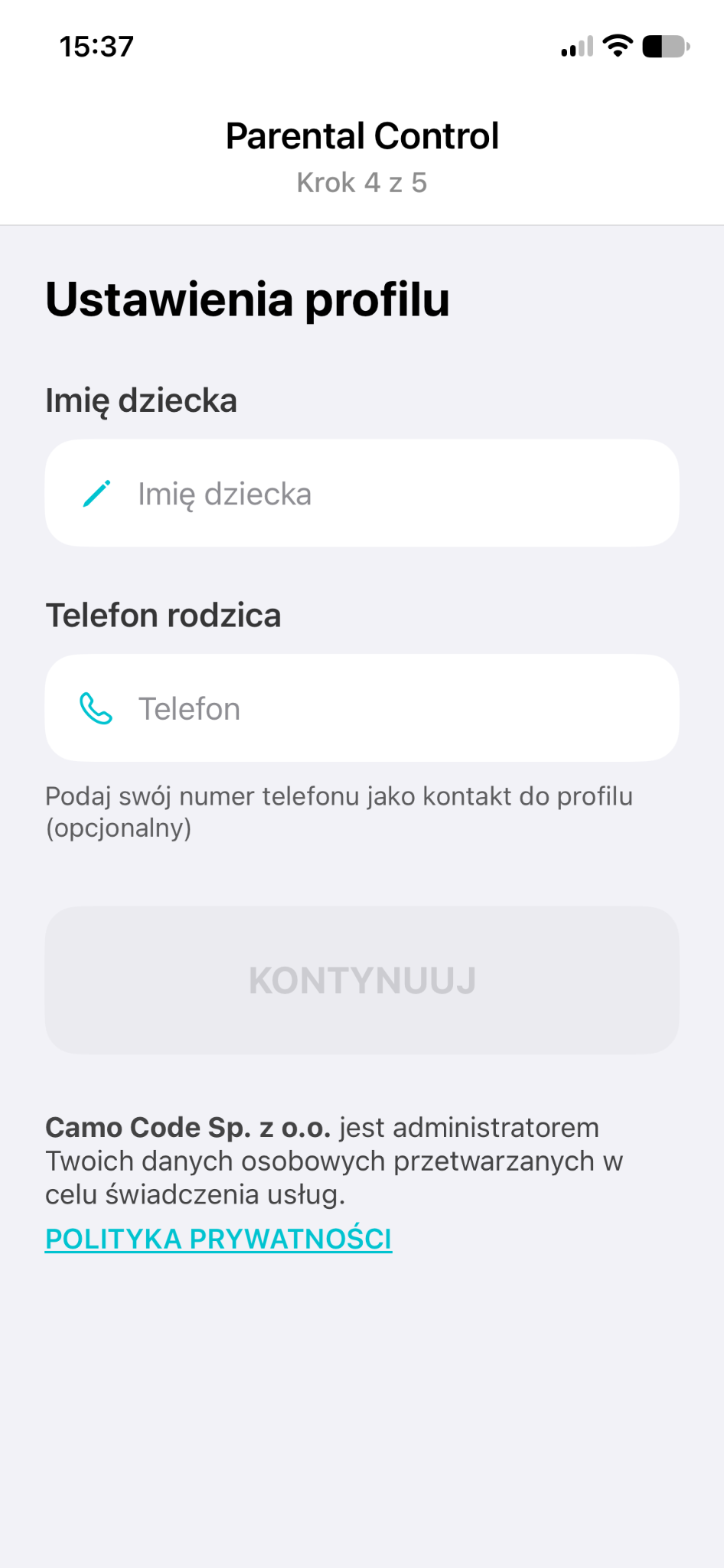
Krok 19. Ustawienia profilu
Uzupełnij dane profilu i wybierz Kontynuuj.
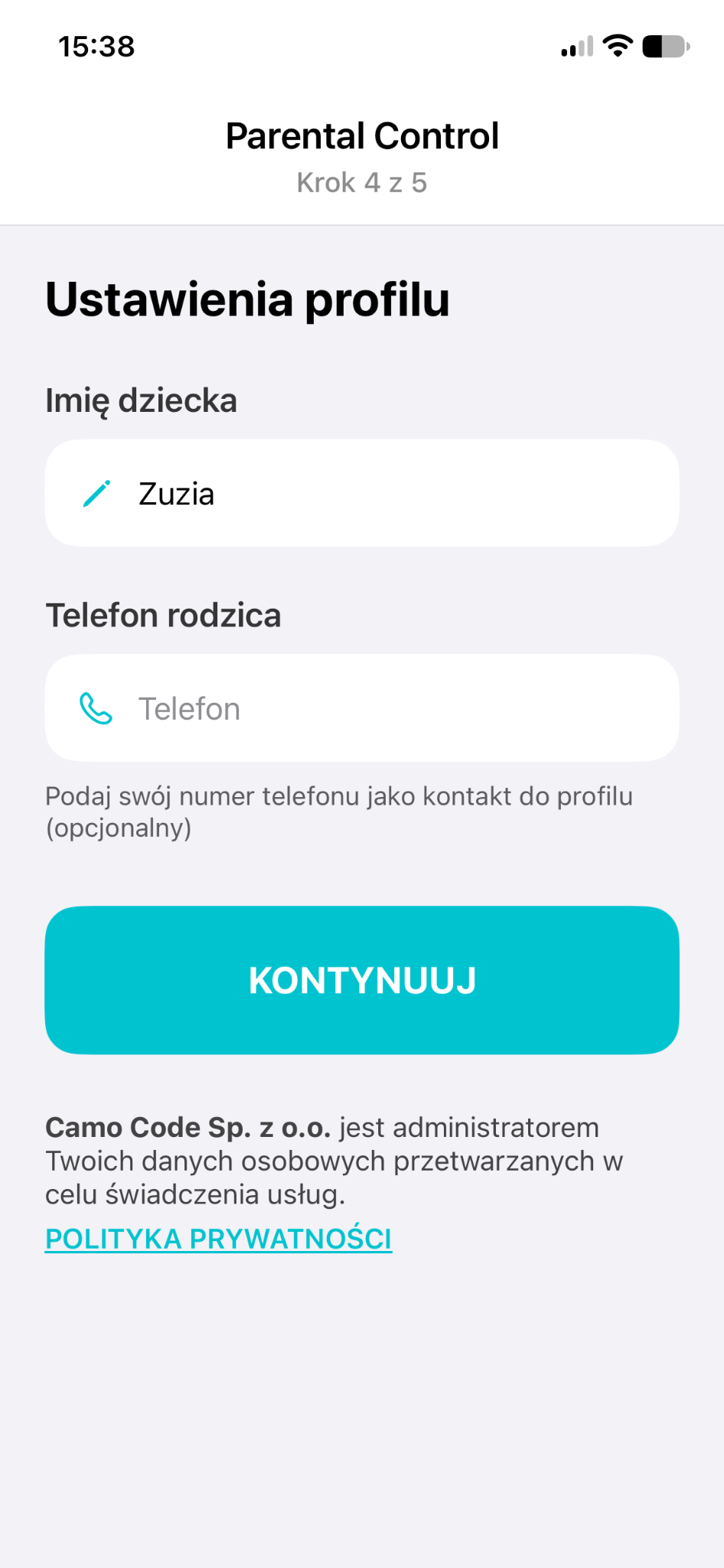
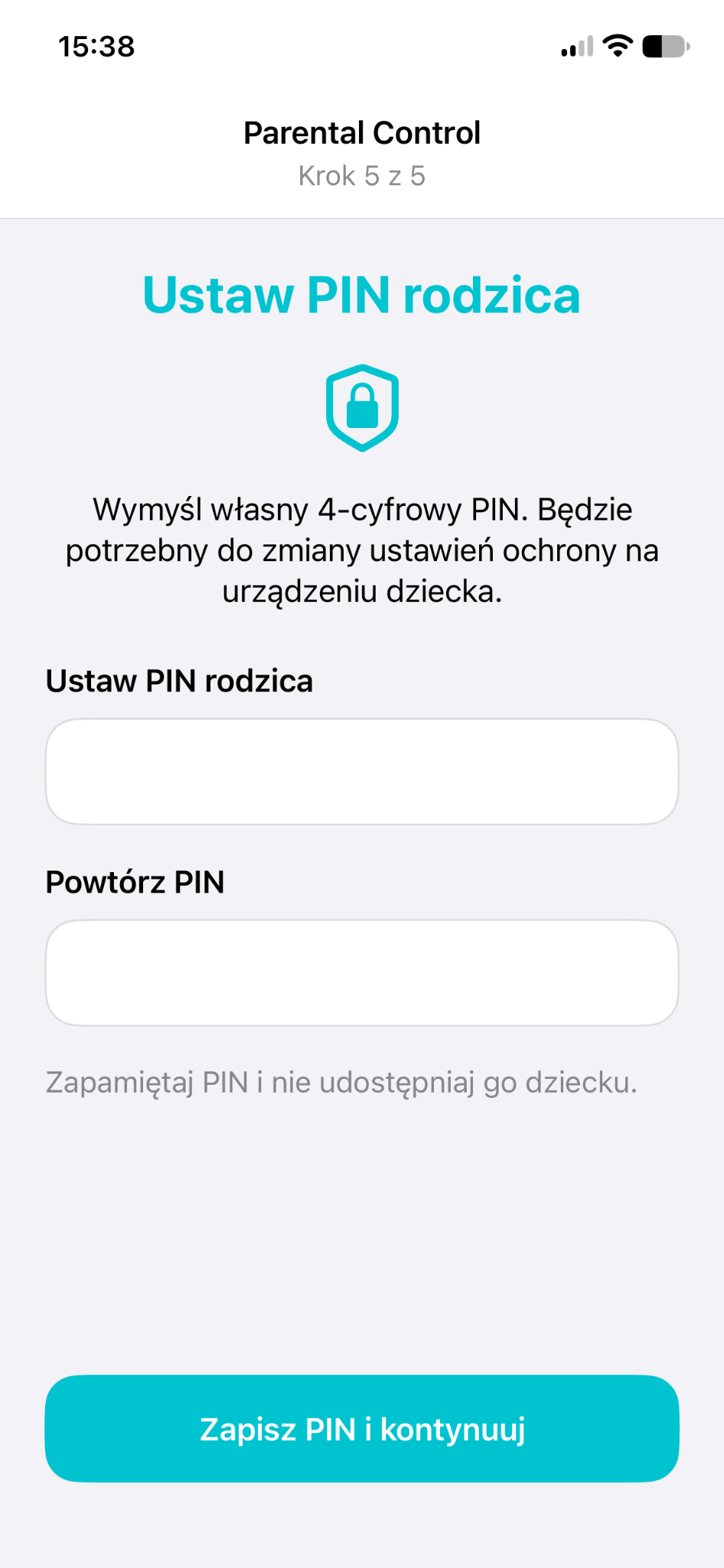
Krok 20. PIN rodzica
Ustaw własny czterocyfrowy PIN rodzica.
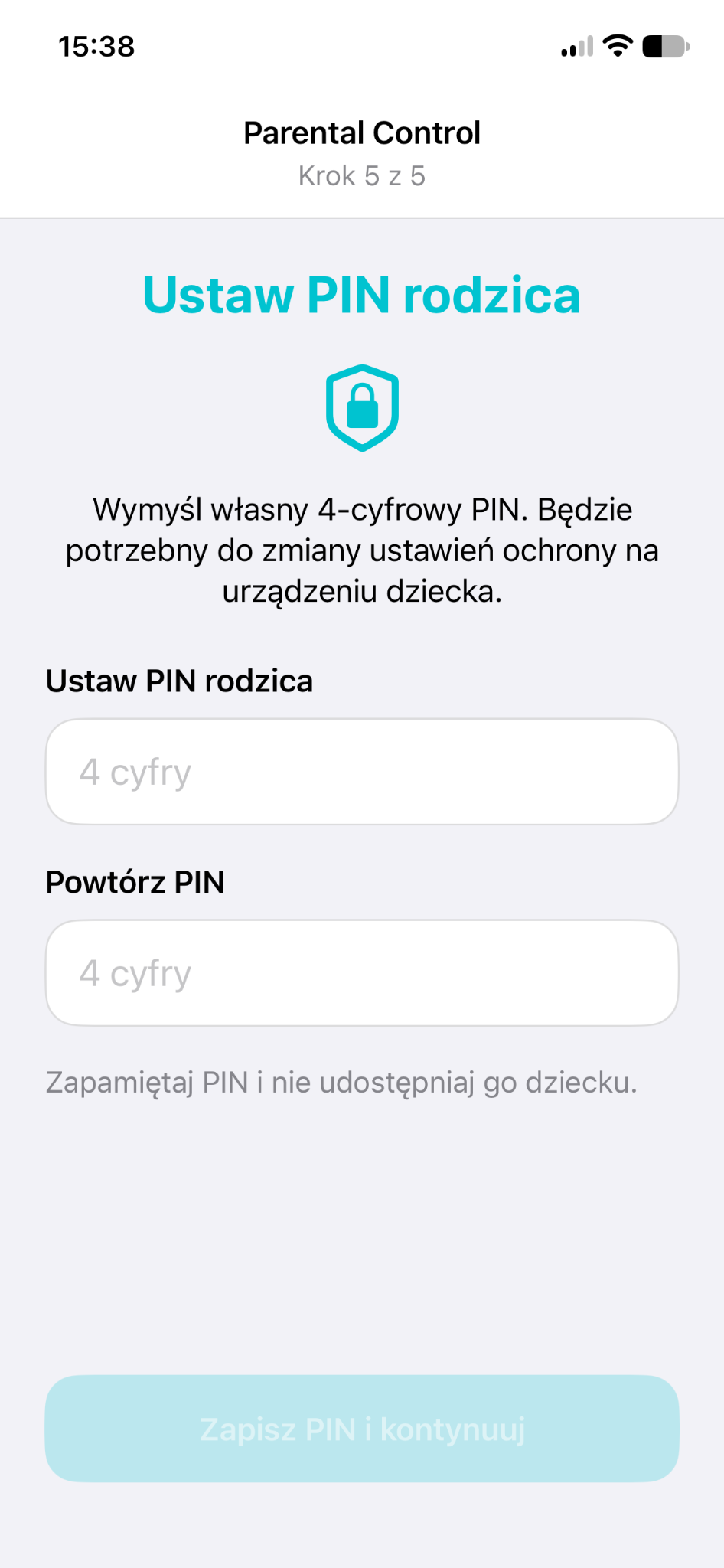
Krok 21. PIN rodzica
Powtórz PIN i wybierz Zapisz PIN i kontynuuj.
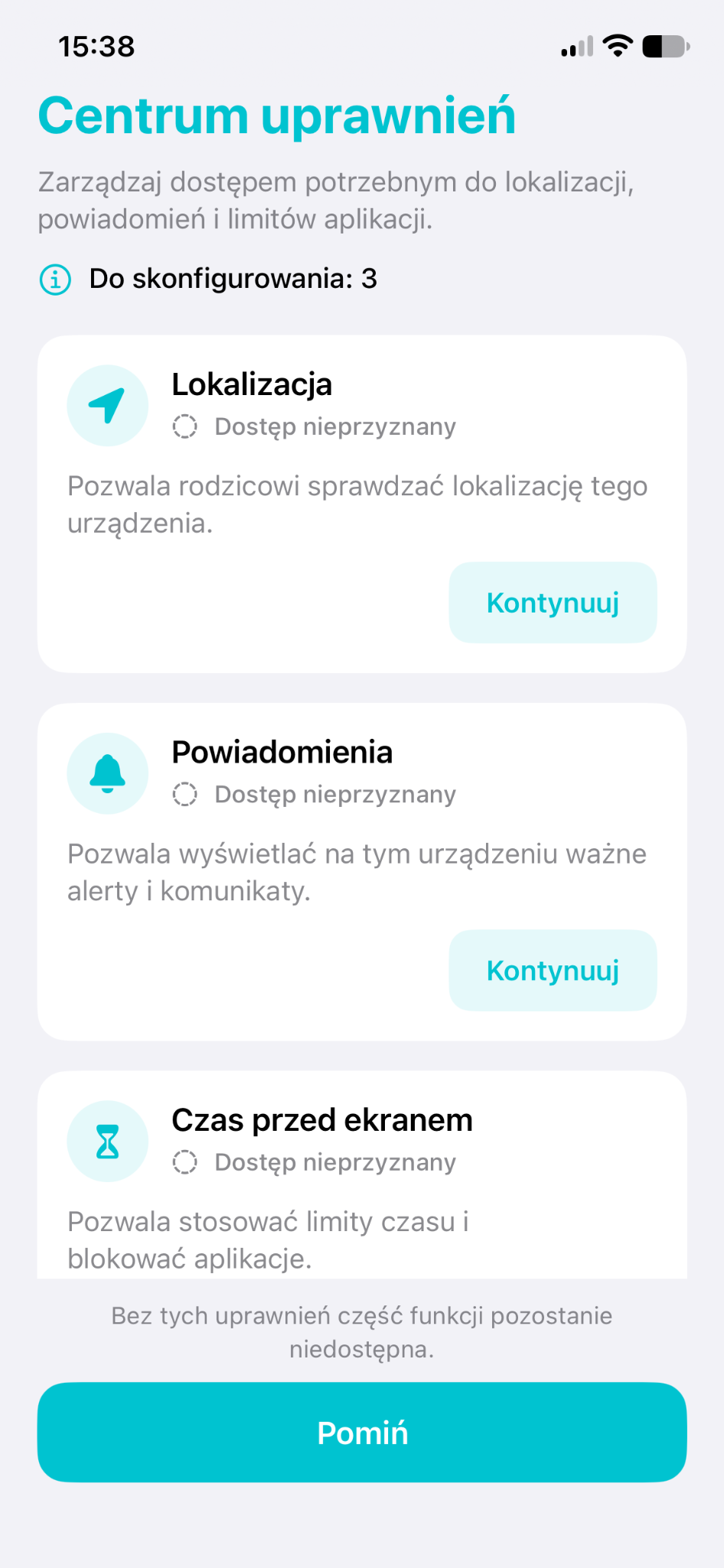
Krok 22. Centrum uprawnień
Wybierz Kontynuuj przy lokalizacji.
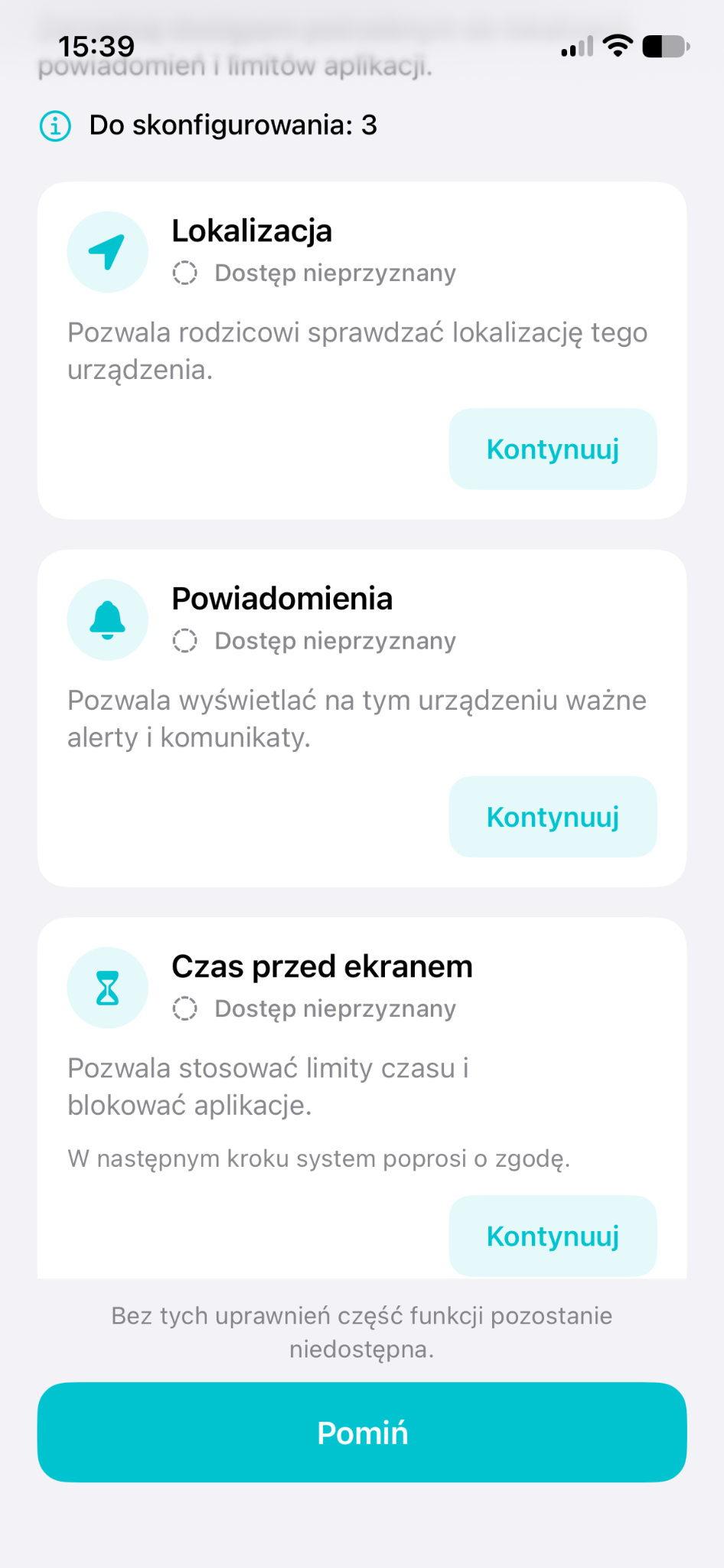
Krok 23. Centrum uprawnień
Przejdź do systemowej zgody na lokalizację.
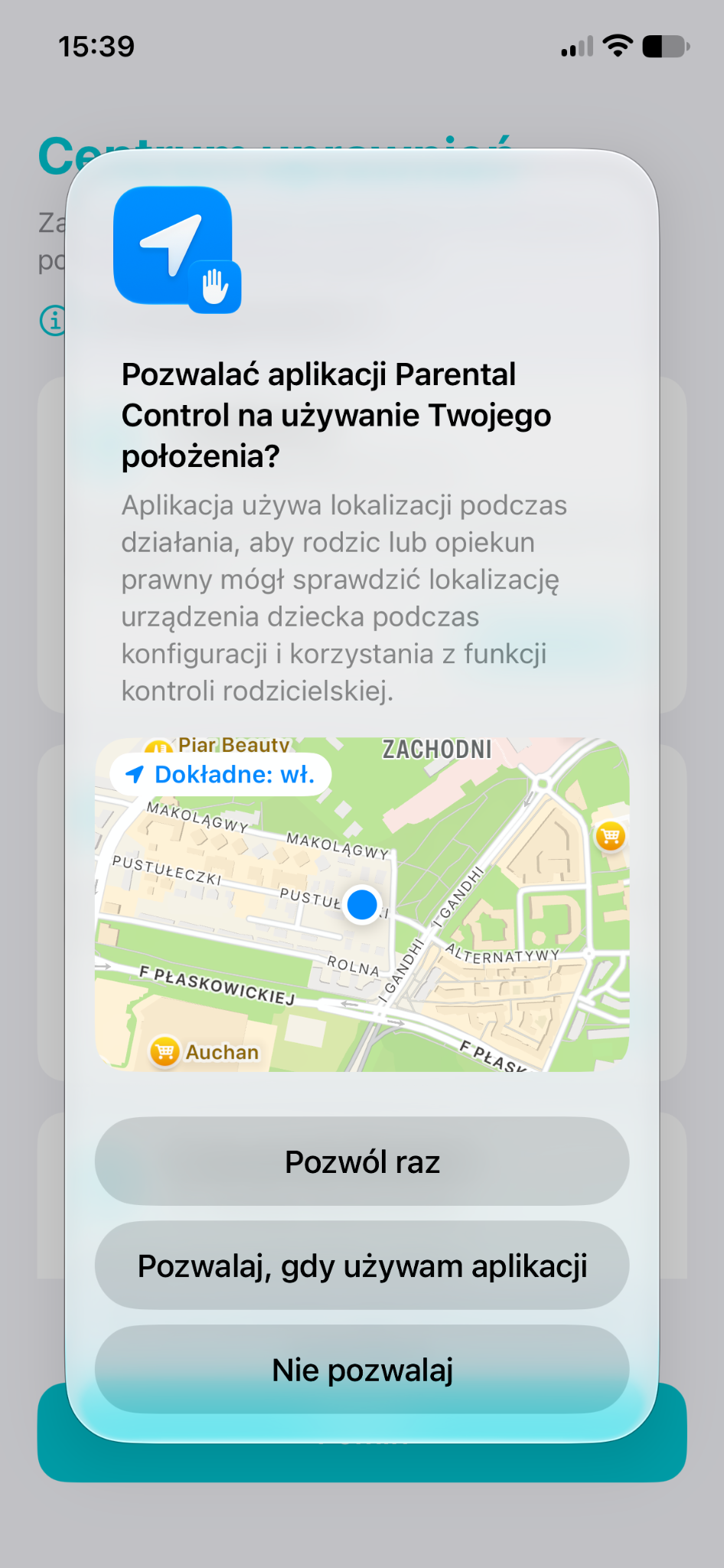
Krok 24. Lokalizacja
Wybierz „Pozwalaj, gdy używam aplikacji”, a następnie, gdy iOS poprosi, zmień dostęp na „Zawsze”, aby umożliwić lokalizację w tle.
Krok 25. Lokalizacja
Ponownie wybierz Kontynuuj przy lokalizacji.
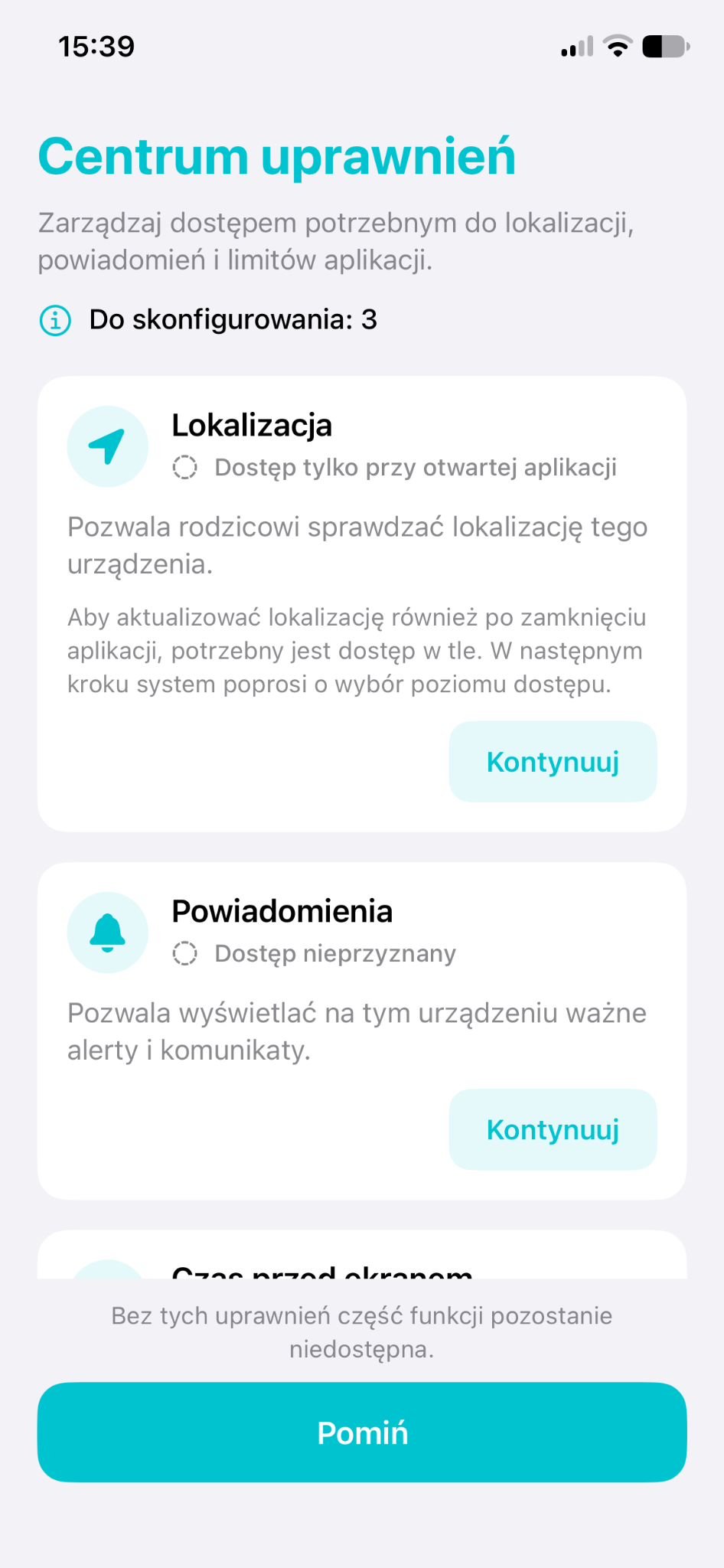
Krok 26. Powiadomienia
Wybierz Kontynuuj przy powiadomieniach.
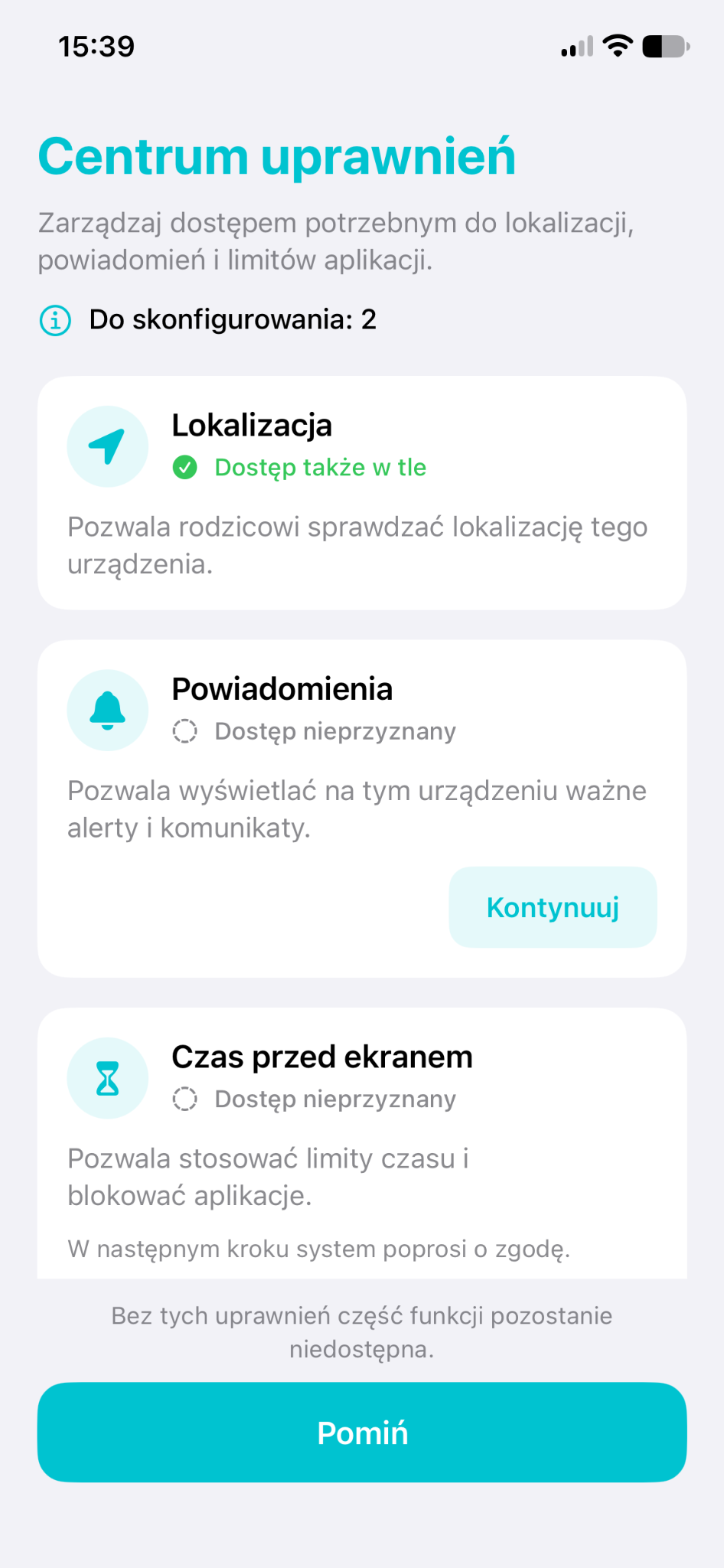
Krok 27. Powiadomienia
W systemowym komunikacie zezwól na wysyłanie powiadomień.
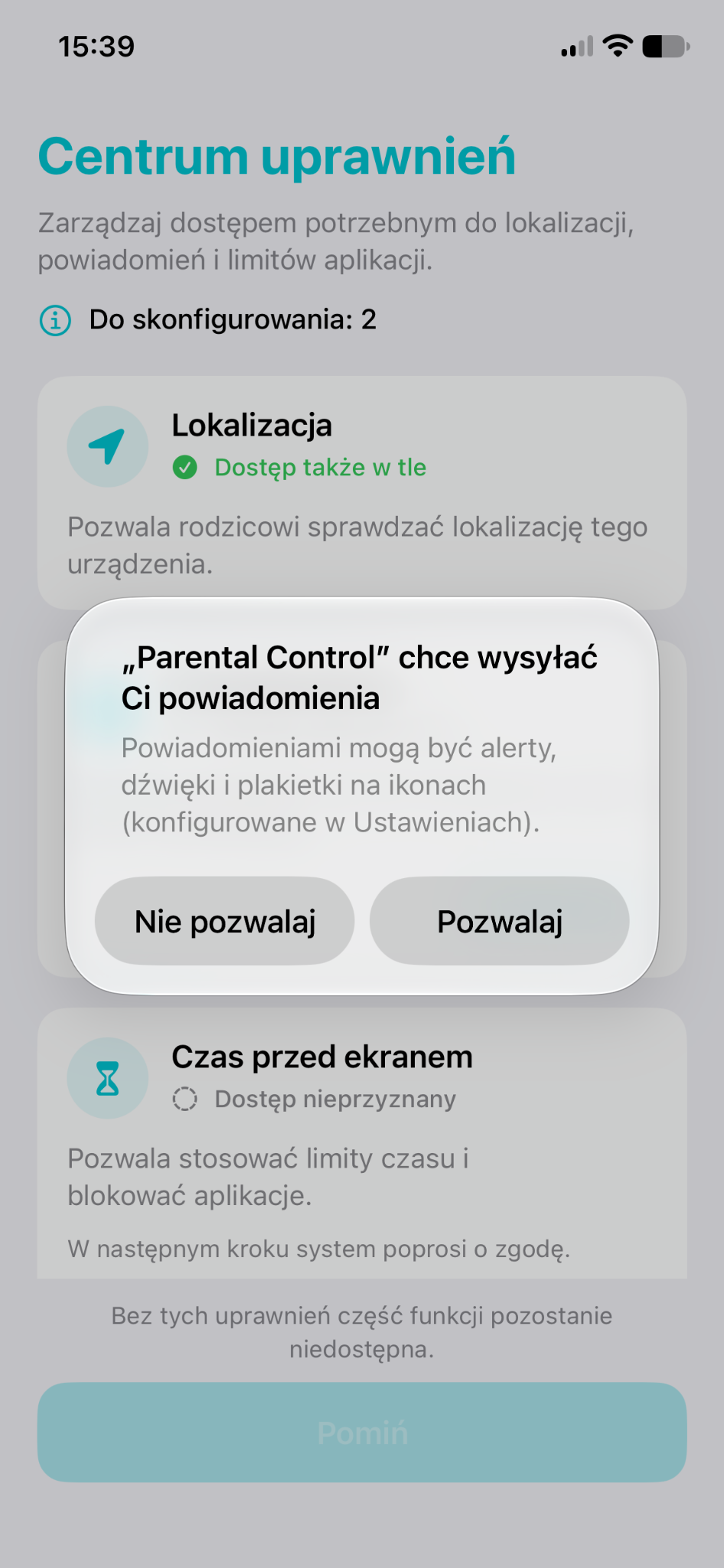
Krok 28. Centrum uprawnień
Wybierz Kontynuuj przy Czasie przed ekranem.
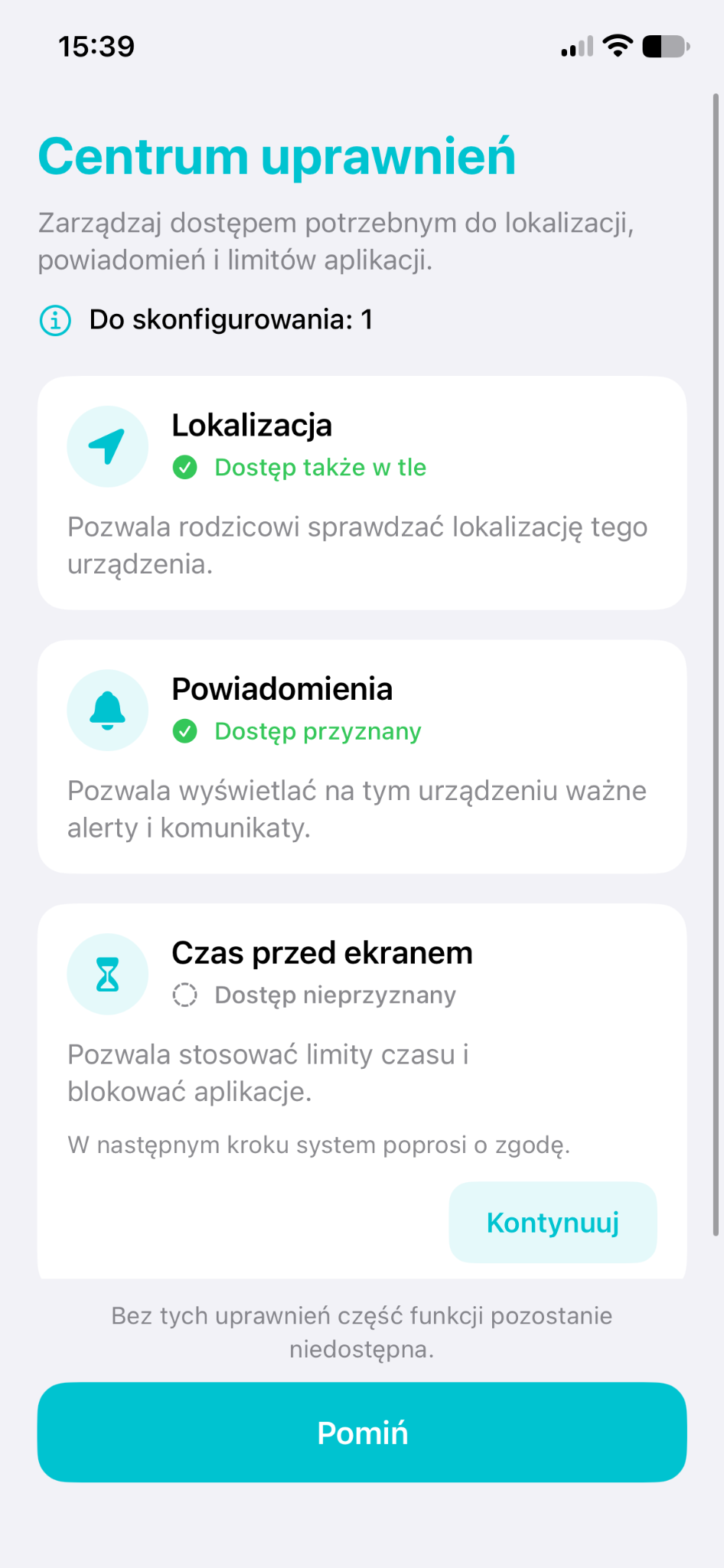
Krok 29. Czas przed ekranem
Wybierz Dalej w celu przyznania dostępu.
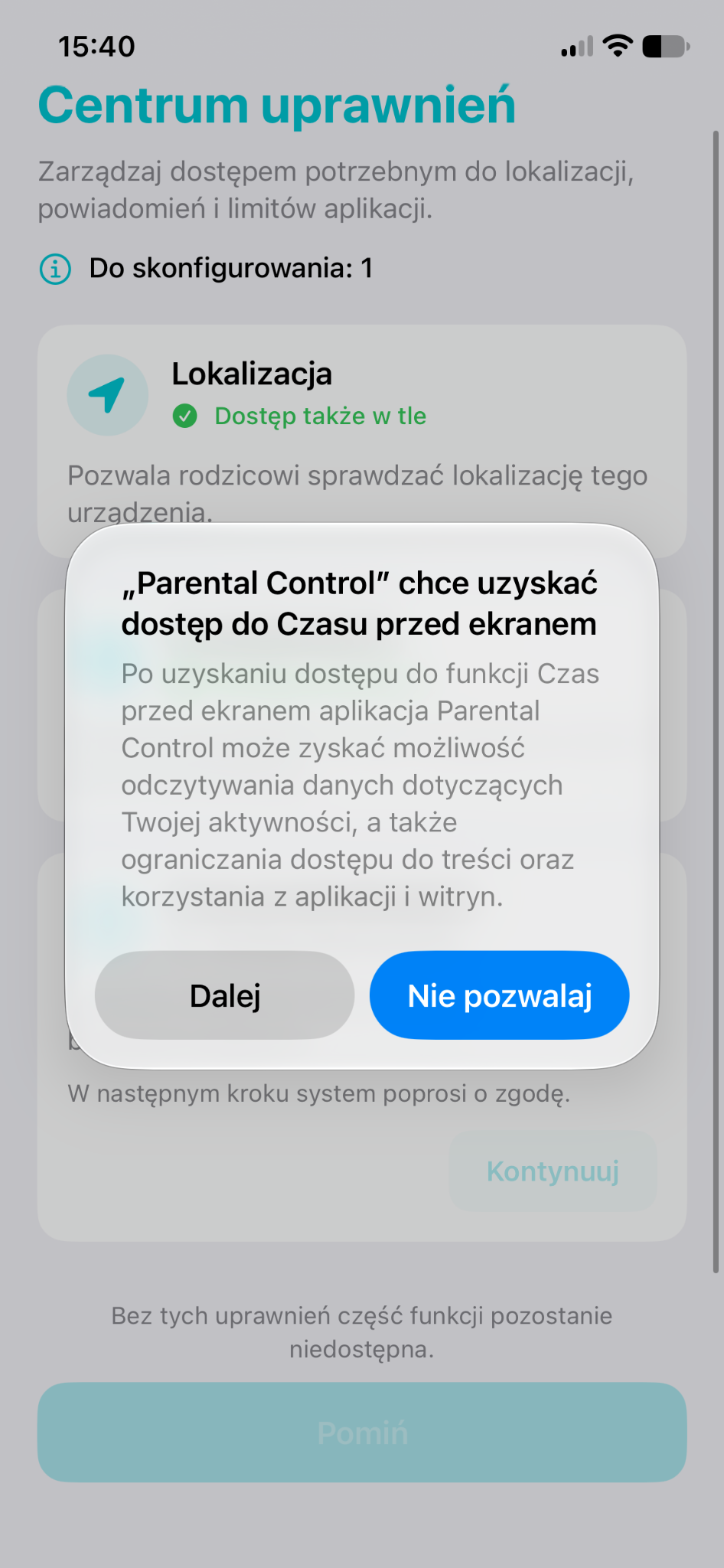
Krok 30. Czas przed ekranem
Potwierdź dostęp w systemowym komunikacie.
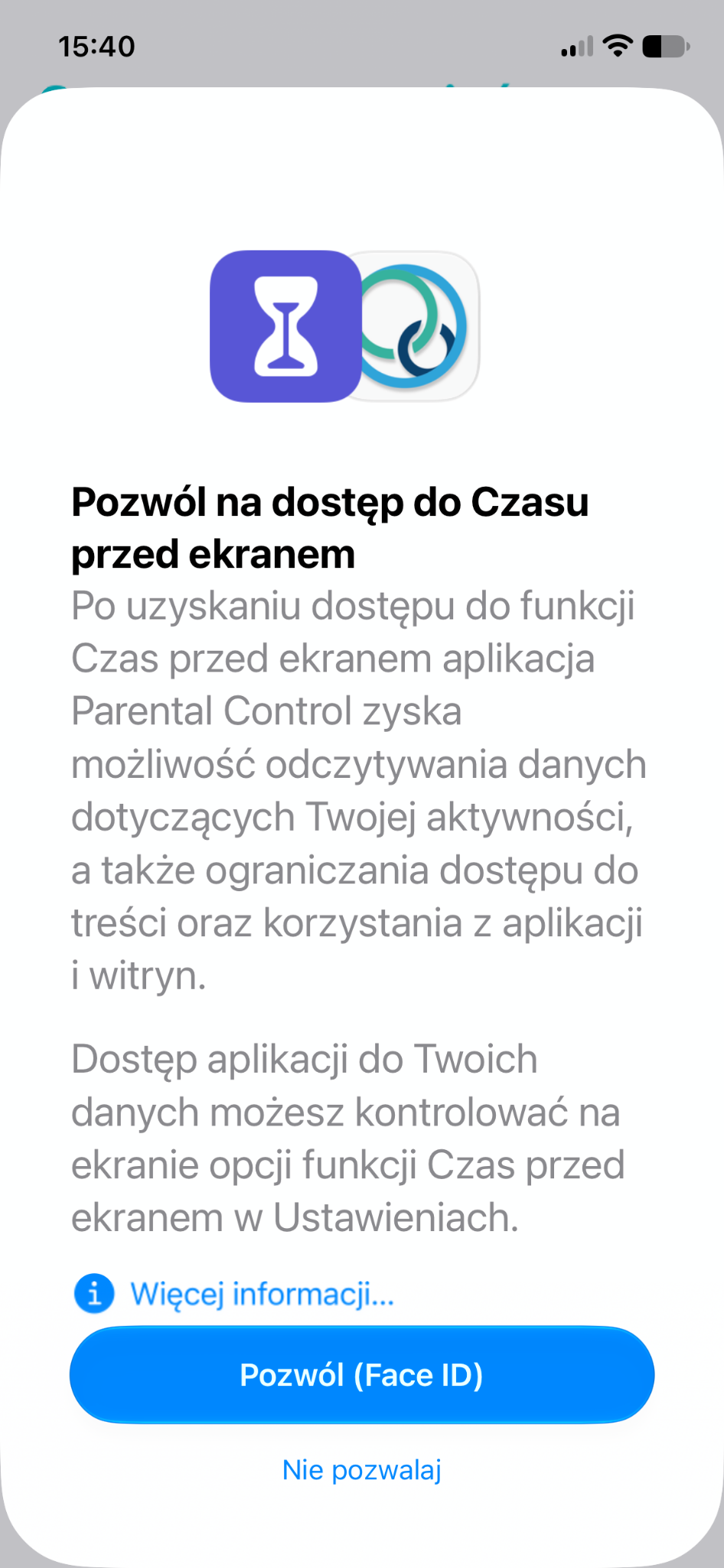
Krok 31. Czas przed ekranem
Po przyznaniu dostępu wybierz Gotowe.
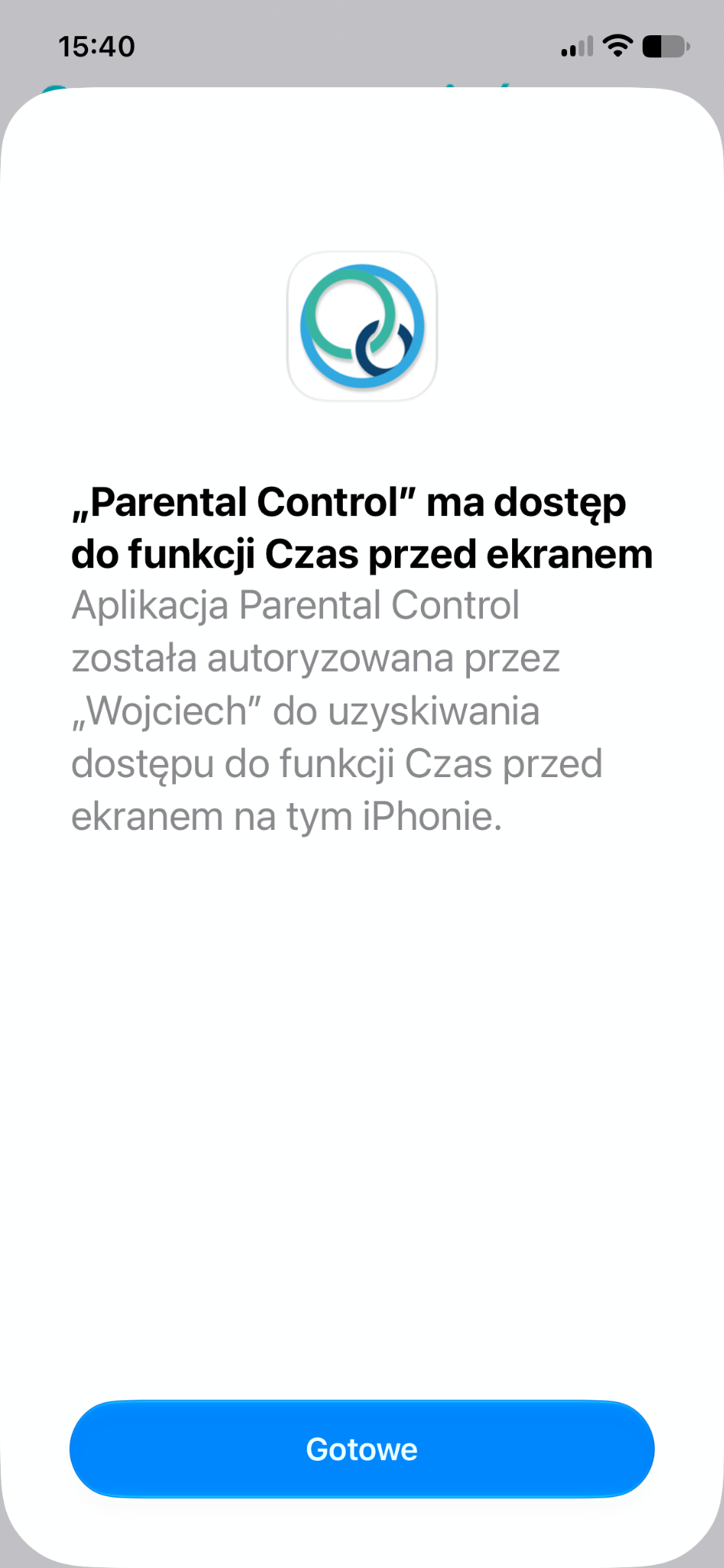
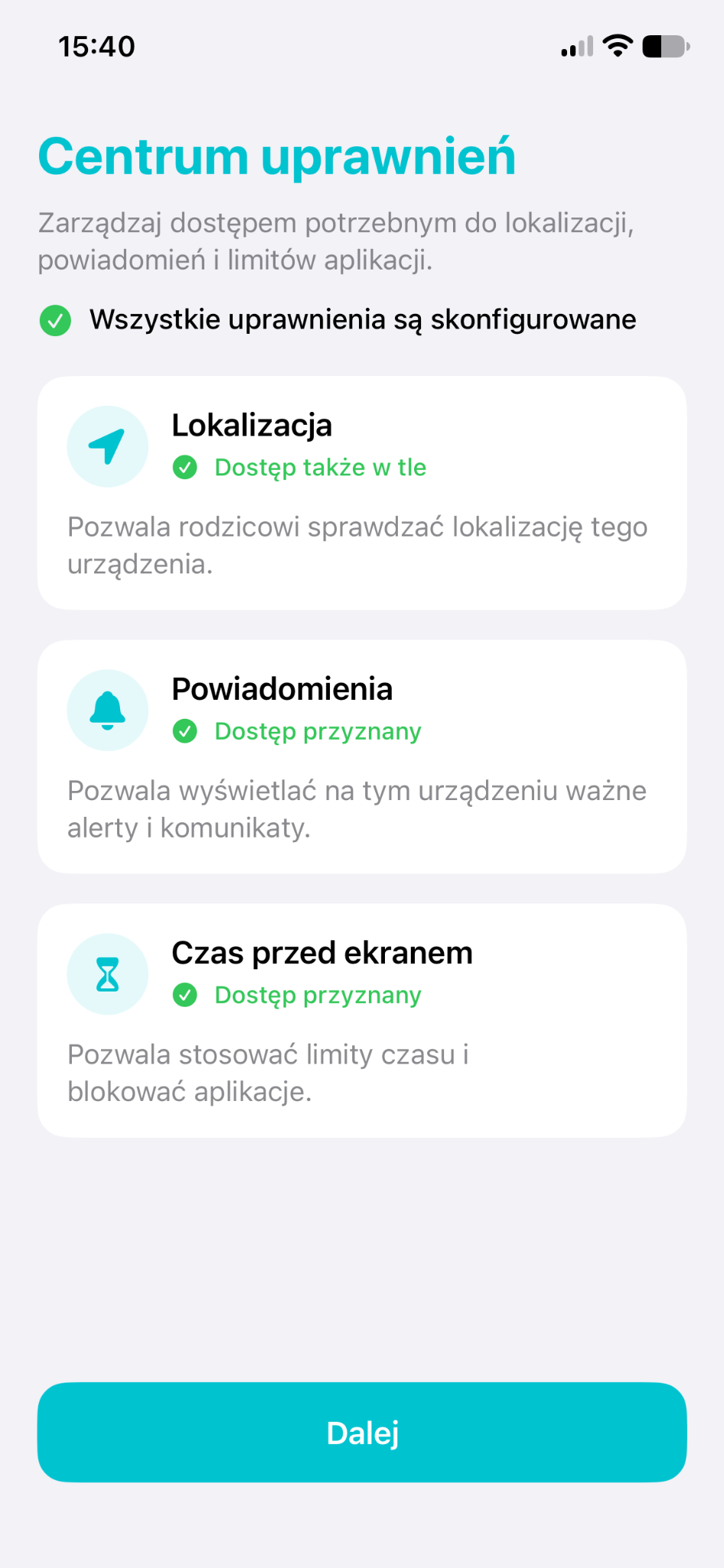
Krok 32. Centrum uprawnień
Sprawdź, czy wszystkie wymagane uprawnienia są skonfigurowane, i wybierz Dalej.
Ochrona DNS
Krok 33. Ekran główny
Aby uruchomić ochronę DNS, naciśnij baner na górze aplikacji.
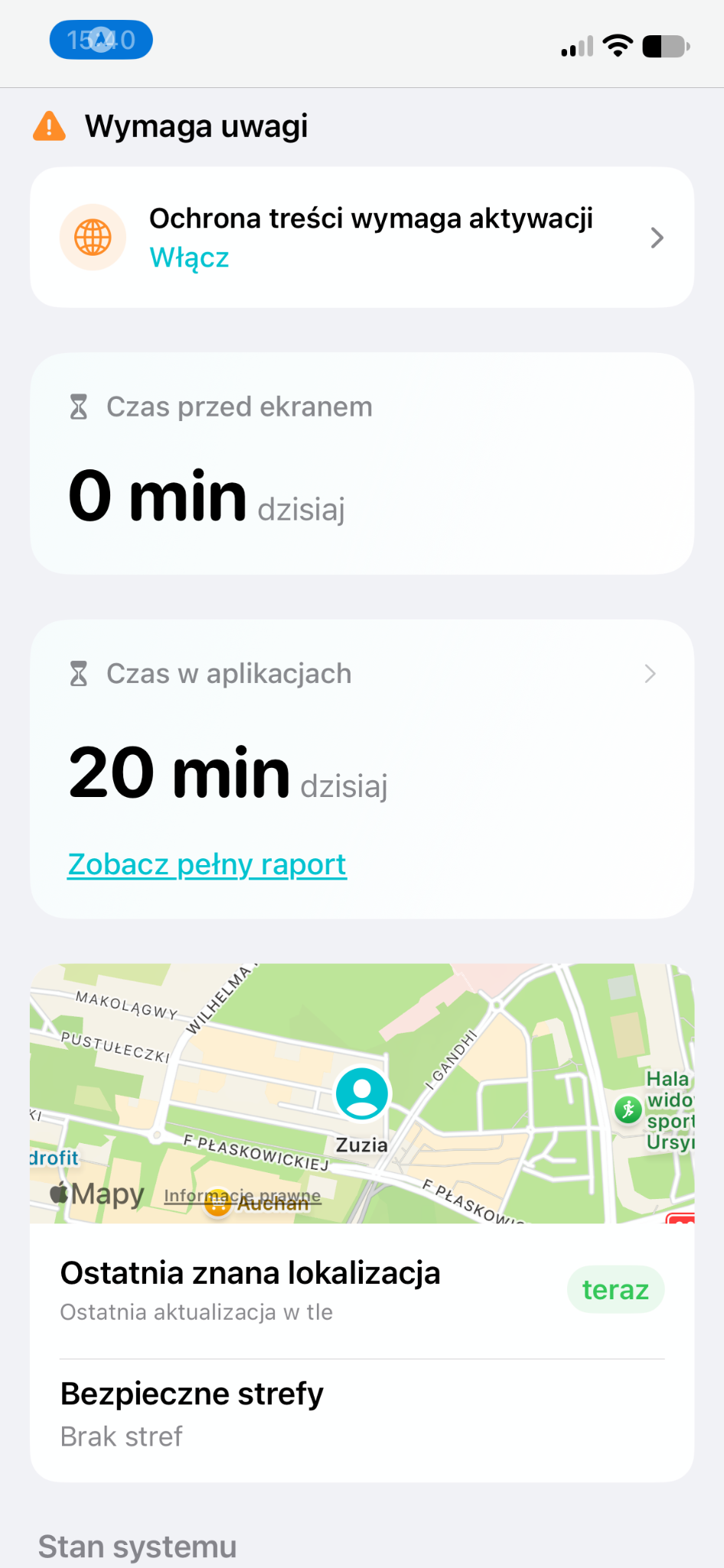
Krok 34. Ochrona treści
Wybierz Włącz ochronę DNS, gdy ochrona nie jest aktywna.
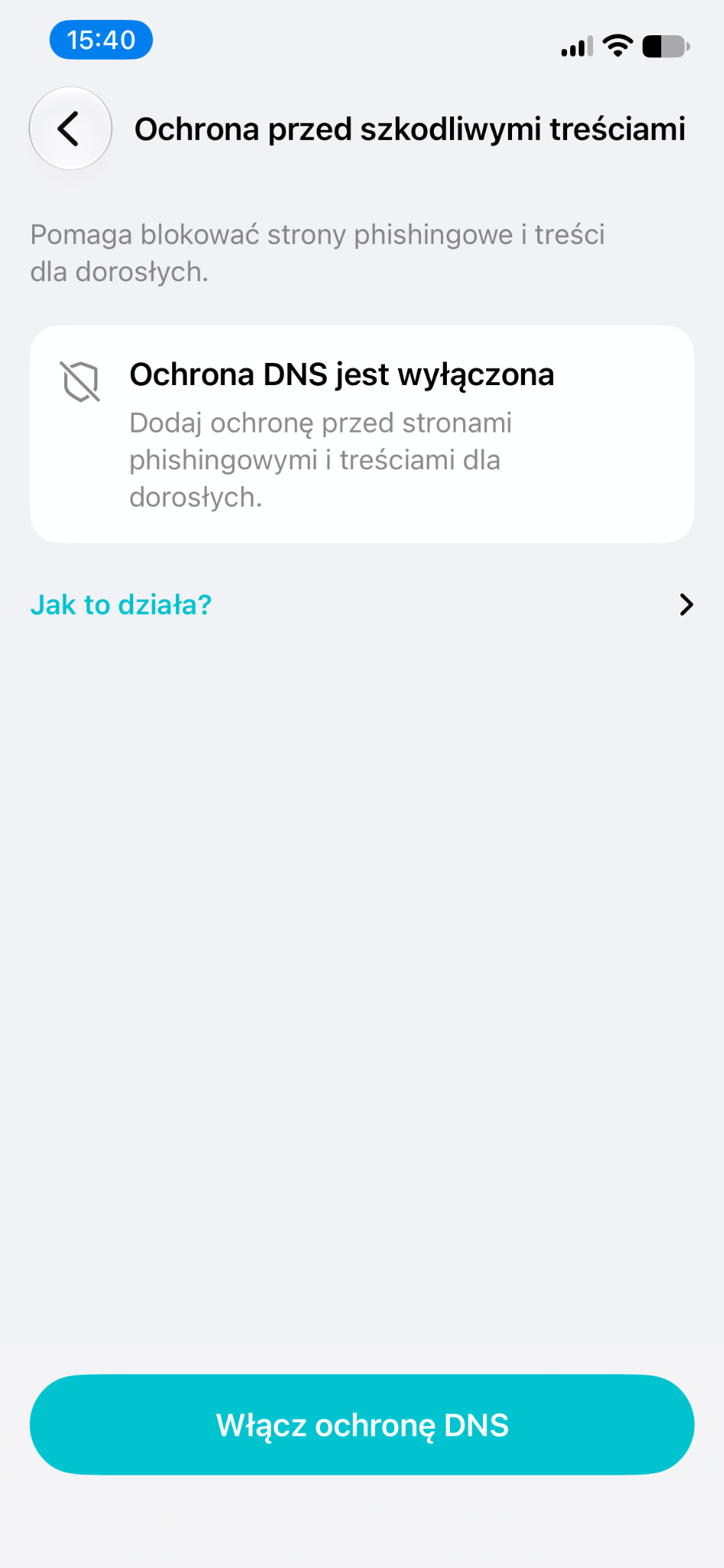
Krok 35. Ochrona DNS
Wybierz Otwórz Ustawienia telefonu.
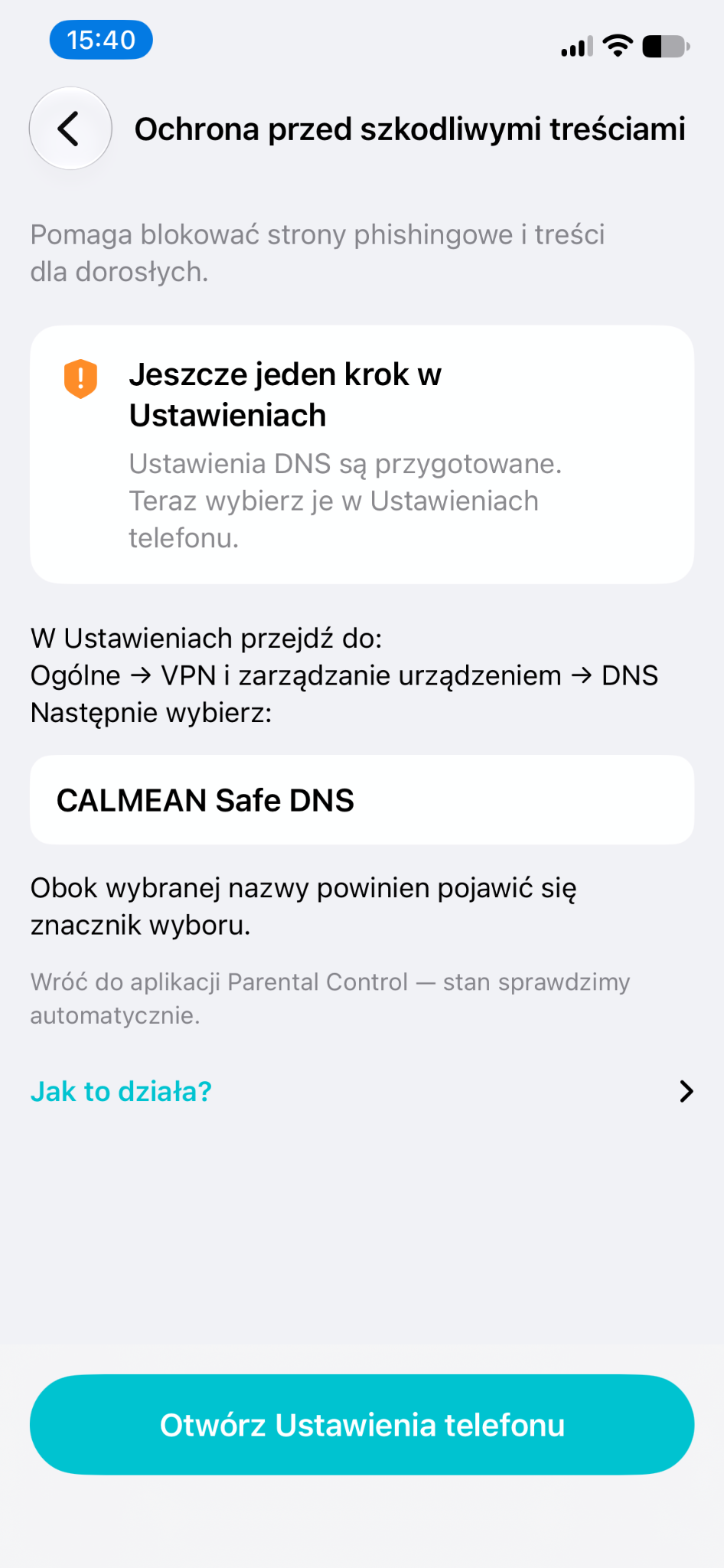
Krok 36. Ustawienia iOS
W ustawieniach wybierz konfigurację DNS.
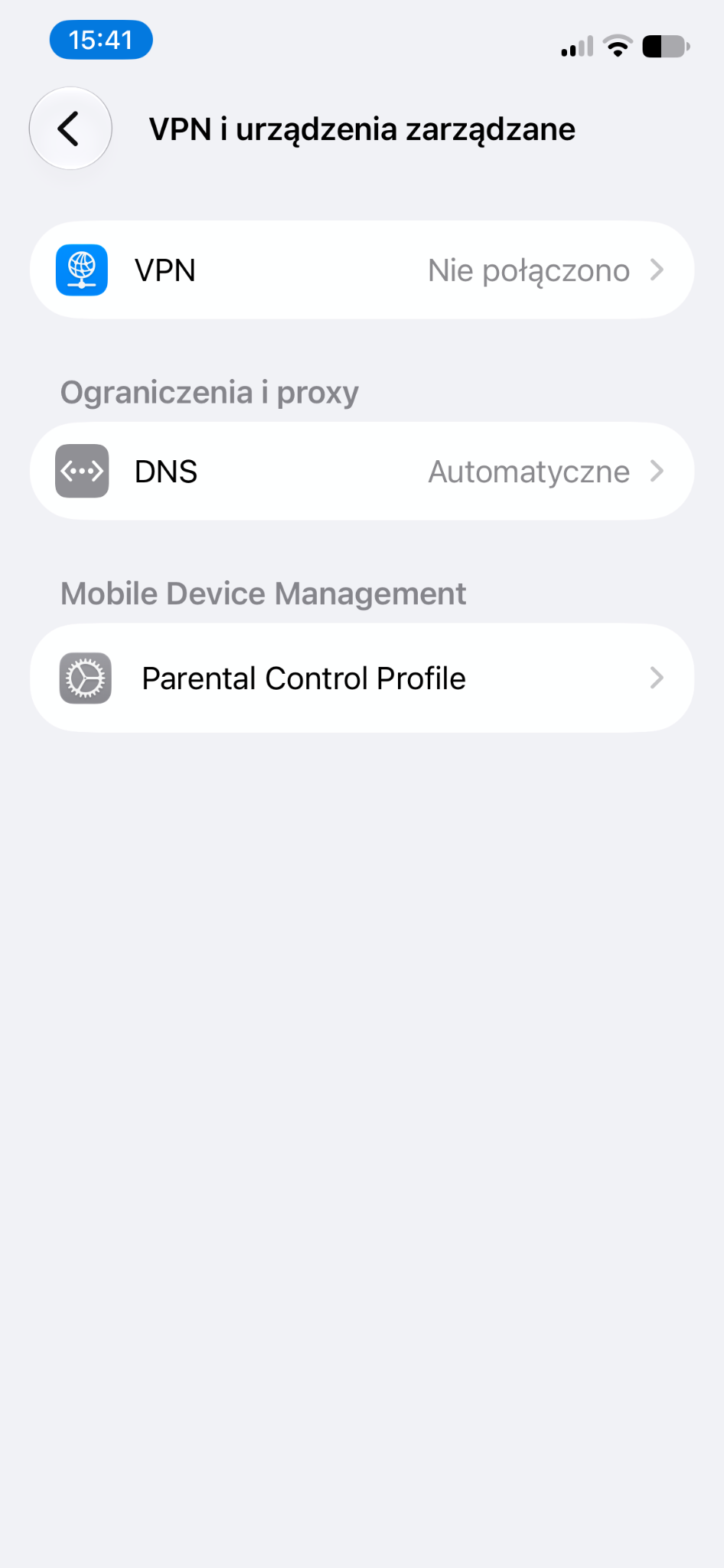
Krok 37. DNS
Wybierz CALMEAN Safe DNS.
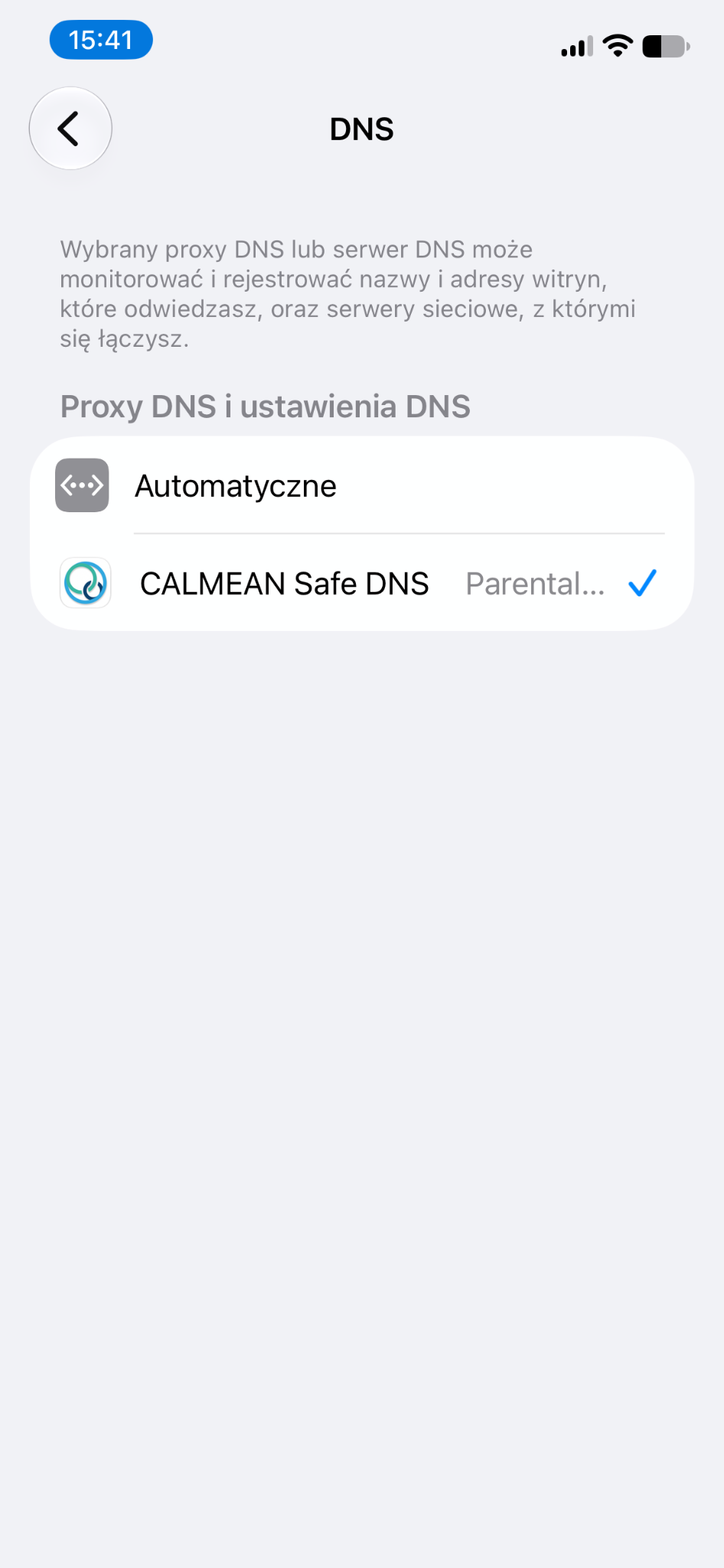
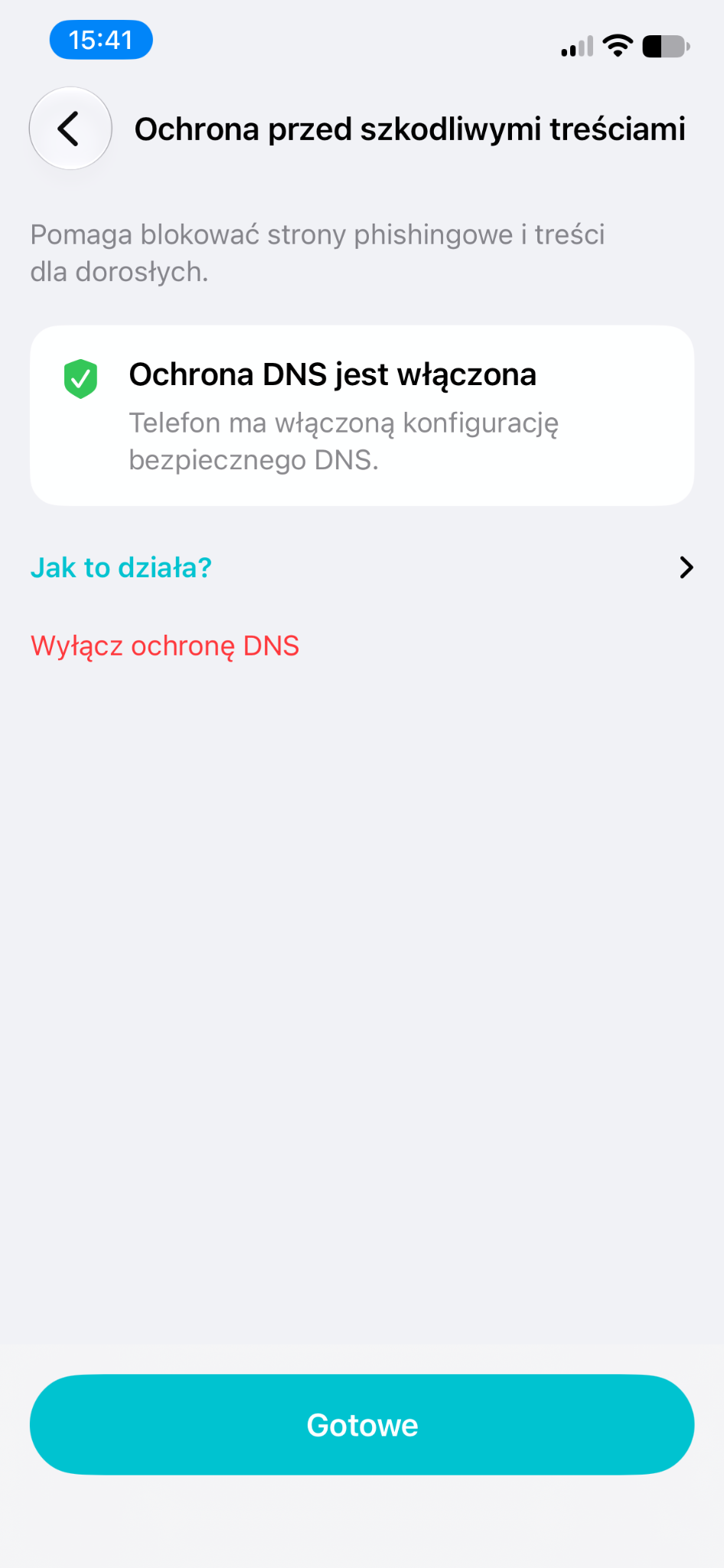
Krok 38. Ochrona DNS
Wróć do aplikacji i potwierdź aktywną ochronę DNS, klikając przycisk Gotowe.
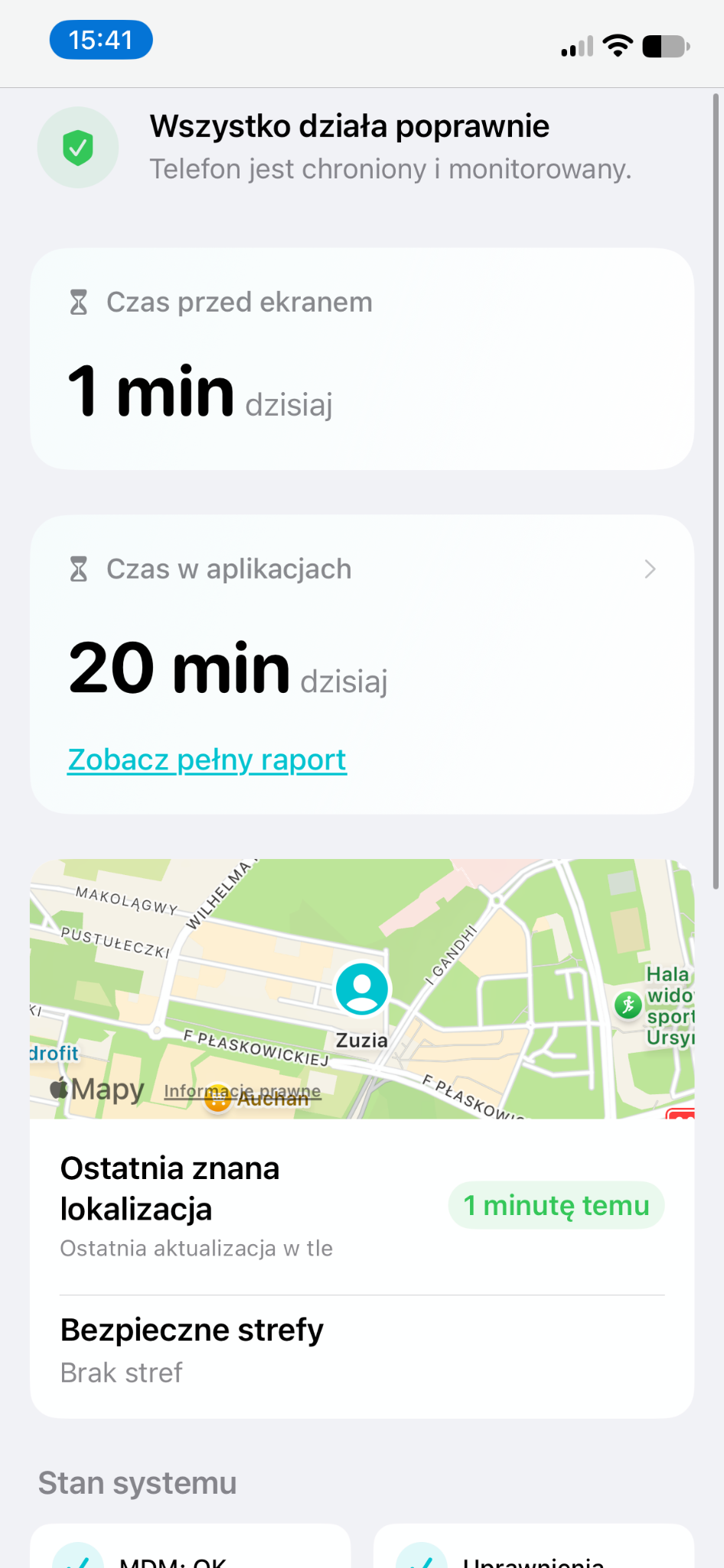
Krok 39. Ekran główny
Sprawdź zielony status ochrony przed szkodliwymi treściami.
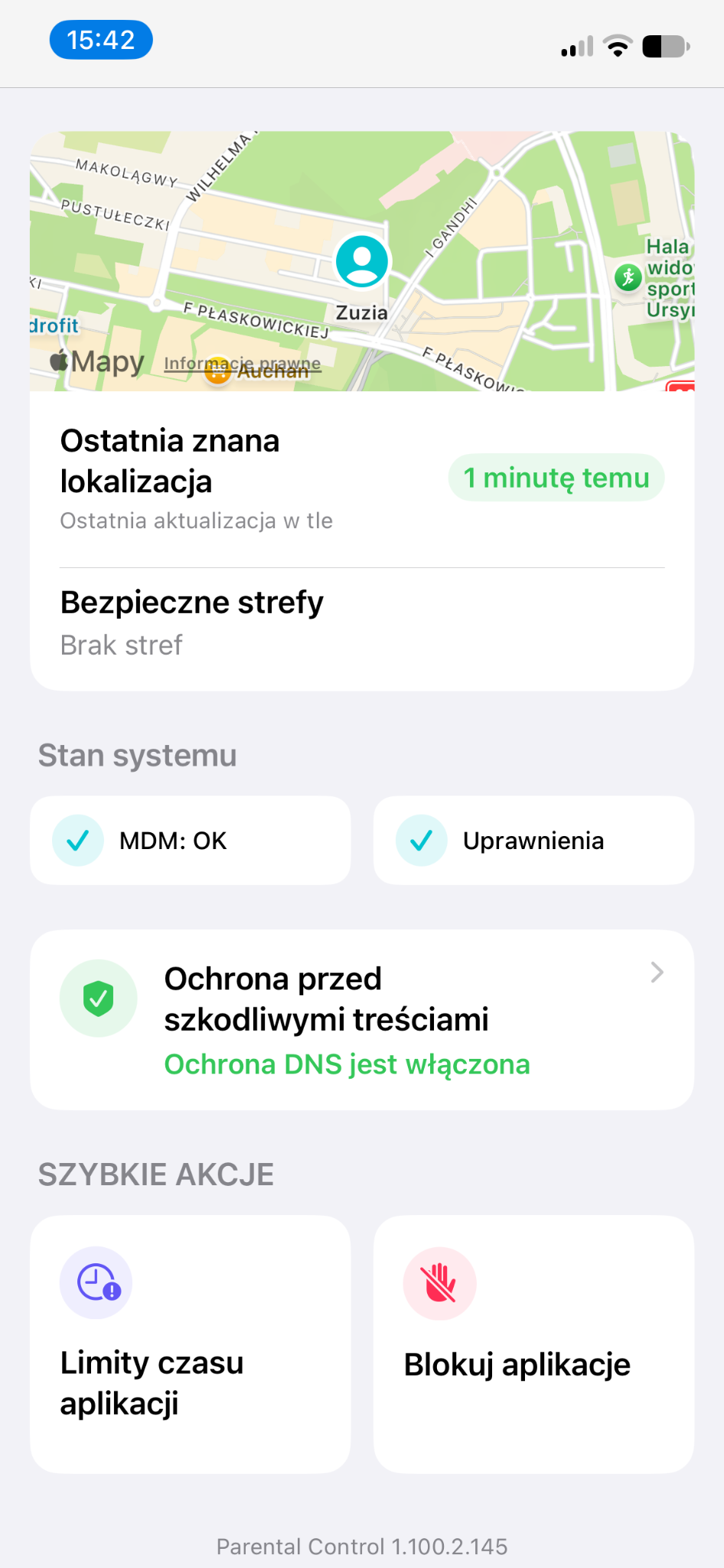
Krok 40. Ekran główny
Skorzystaj ze skrótów do limitów czasu lub blokowania aplikacji.
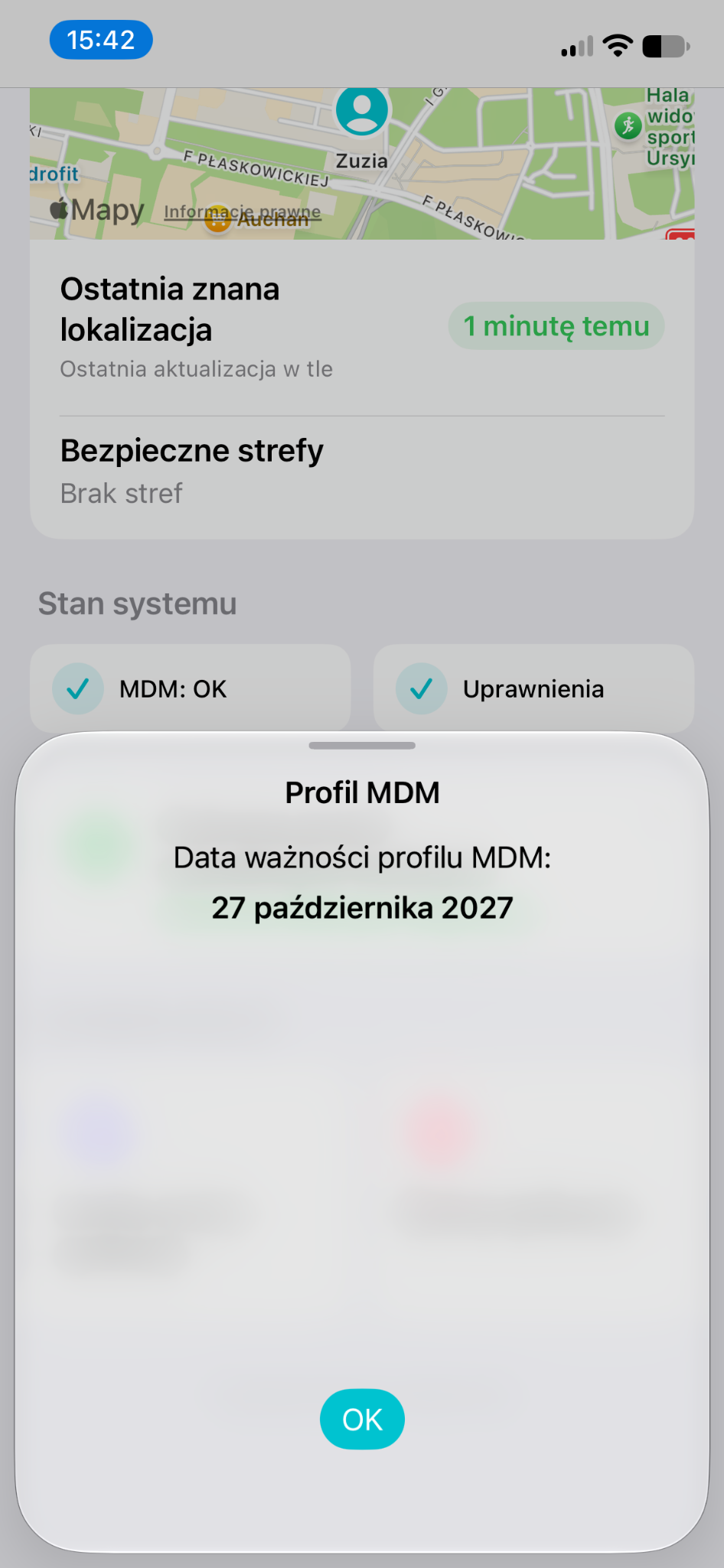
Krok 41. Profil MDM
Sprawdź szczegóły profilu, gdy potrzebujesz potwierdzić jego ważność.
Blokowanie aplikacji
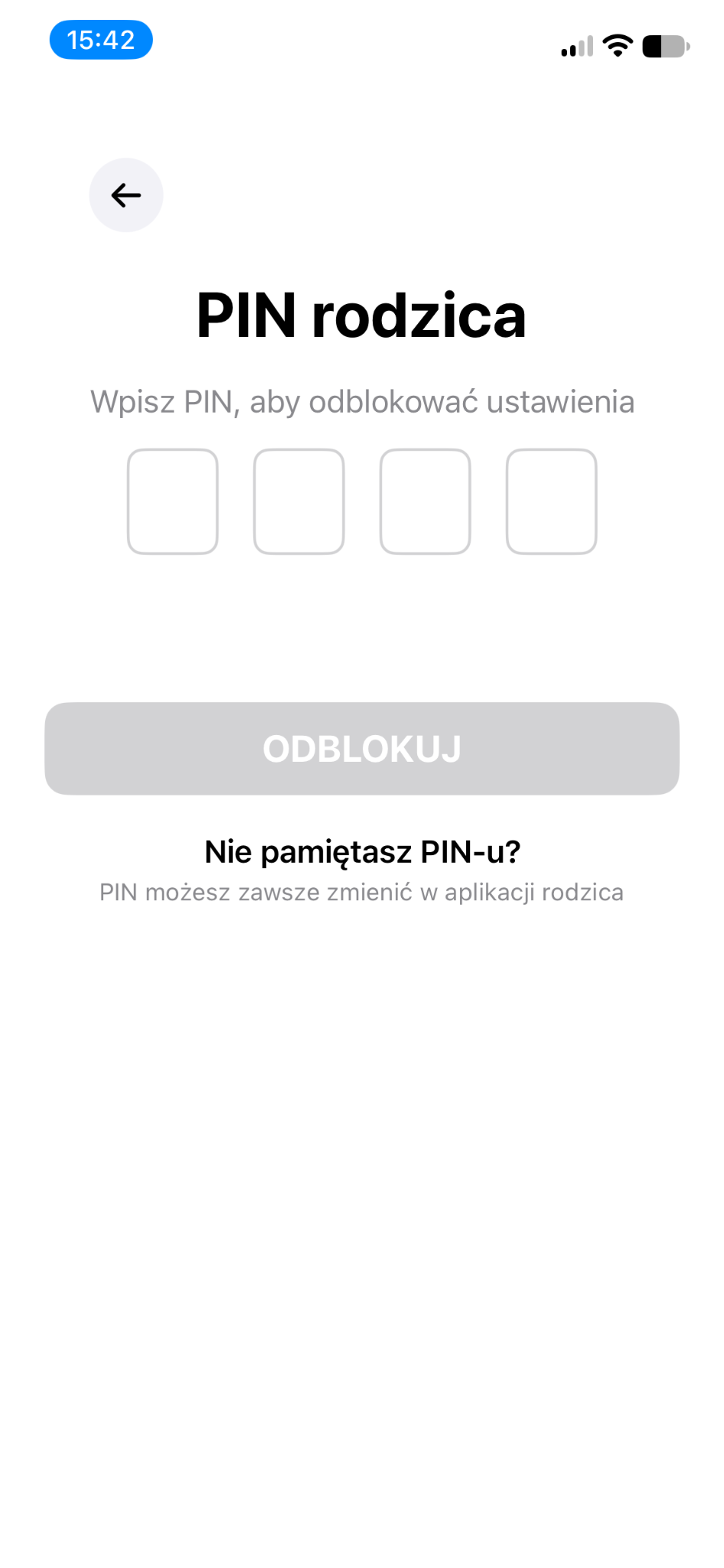
Krok 42. PIN rodzica
Wpisz PIN rodzica, aby odblokować ustawienia.
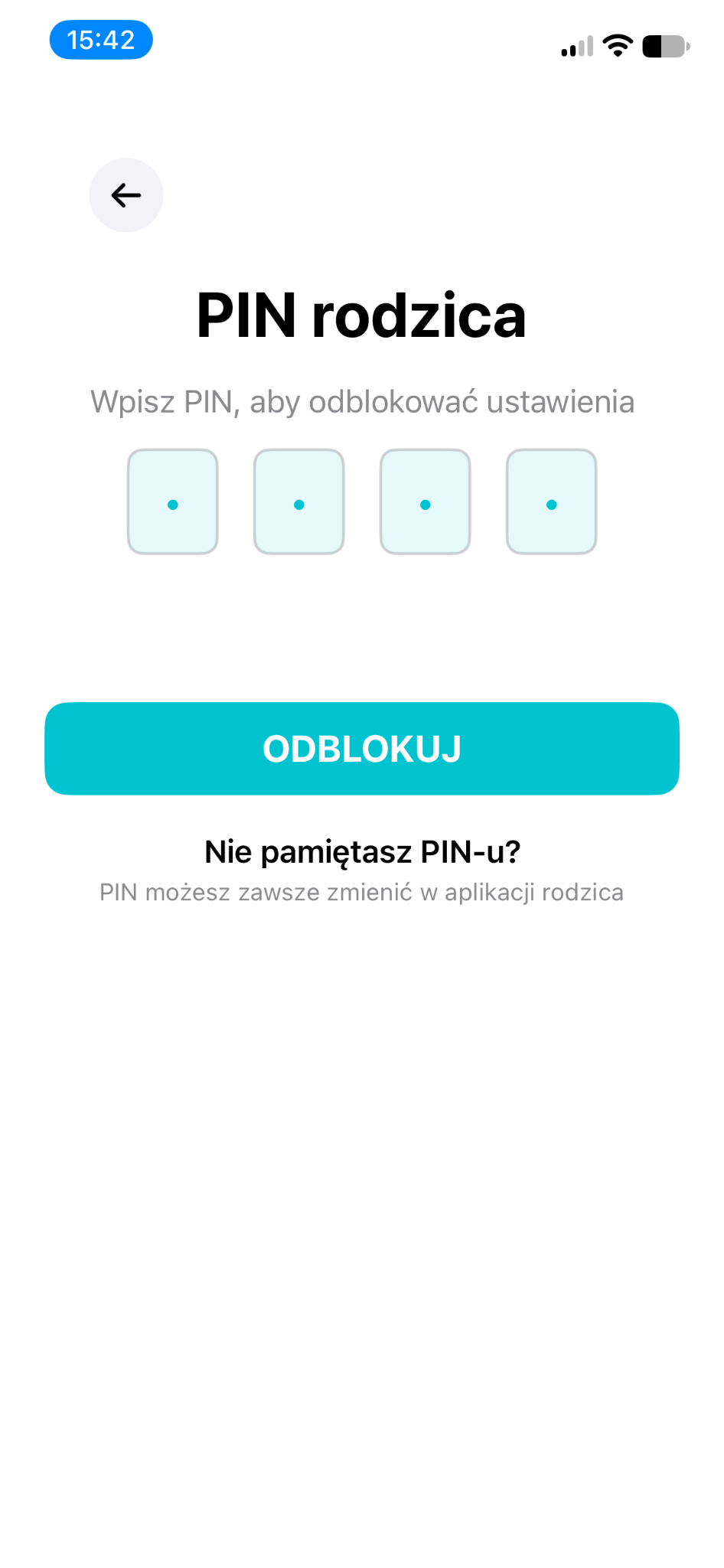
Krok 43. PIN rodzica
Po wpisaniu PIN-u wybierz Odblokuj.
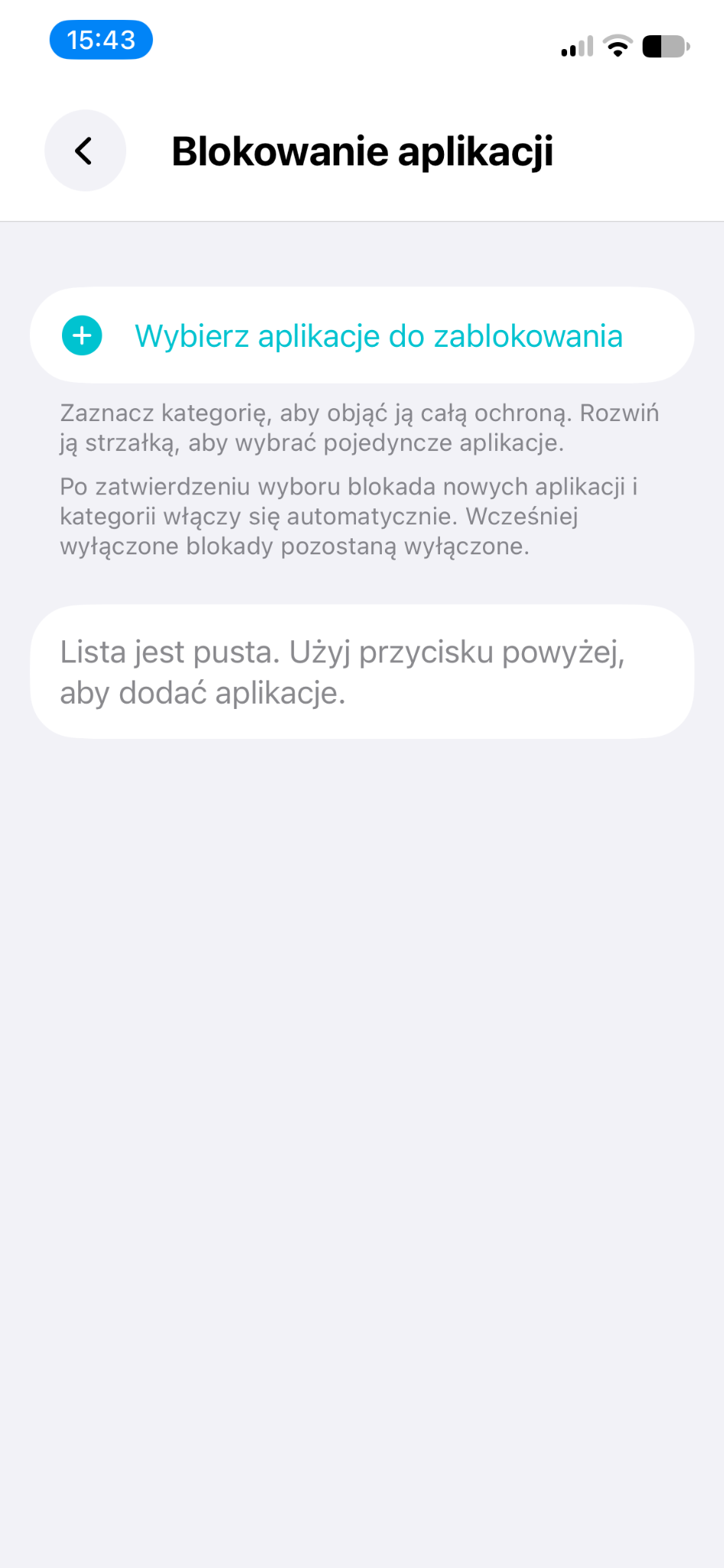
Krok 44. Blokowanie aplikacji
Naciśnij Wybierz aplikacje do zablokowania.
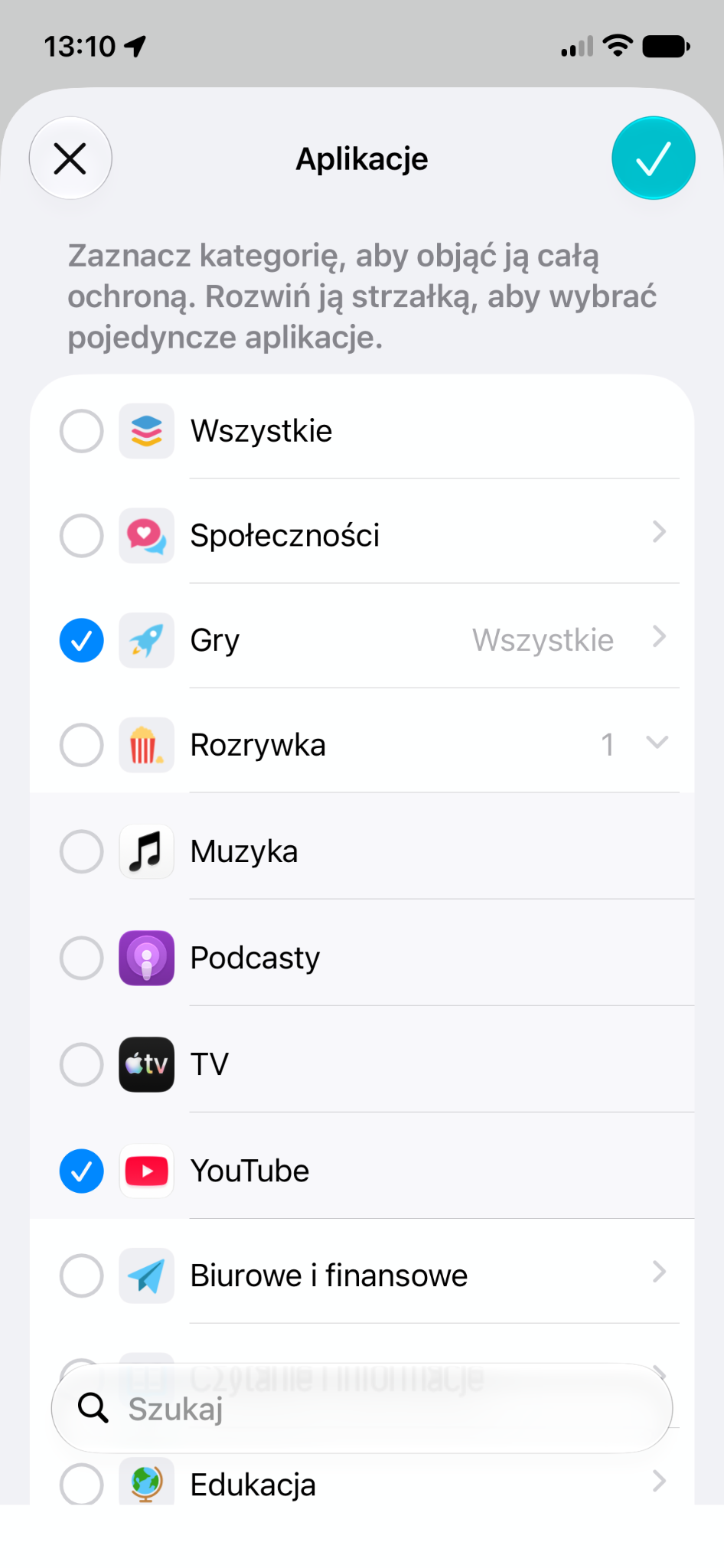
Krok 45. Wybór aplikacji
Zaznacz kategorie lub aplikacje, które chcesz zablokować.
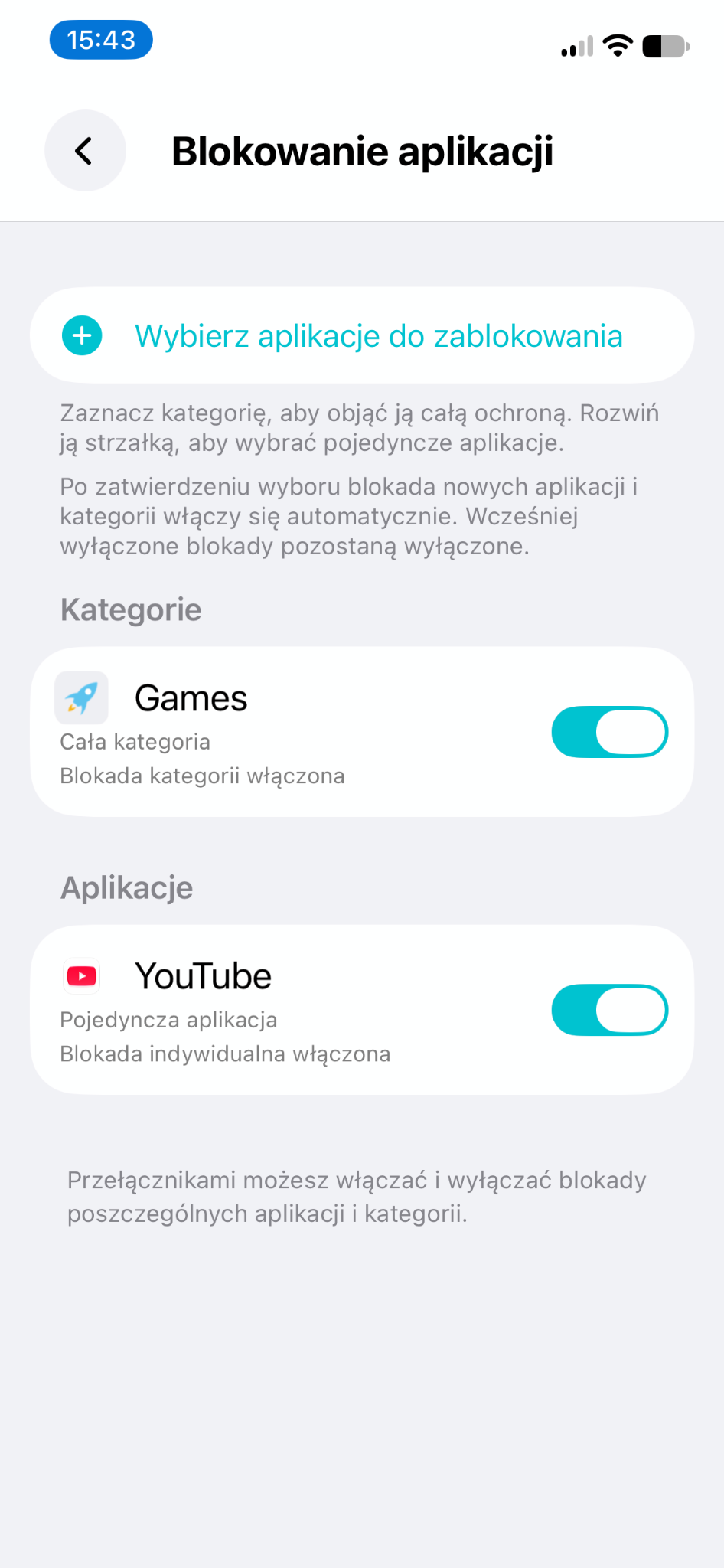
Krok 46. Blokowanie aplikacji
Po wybraniu aplikacji przełączniki są włączone.
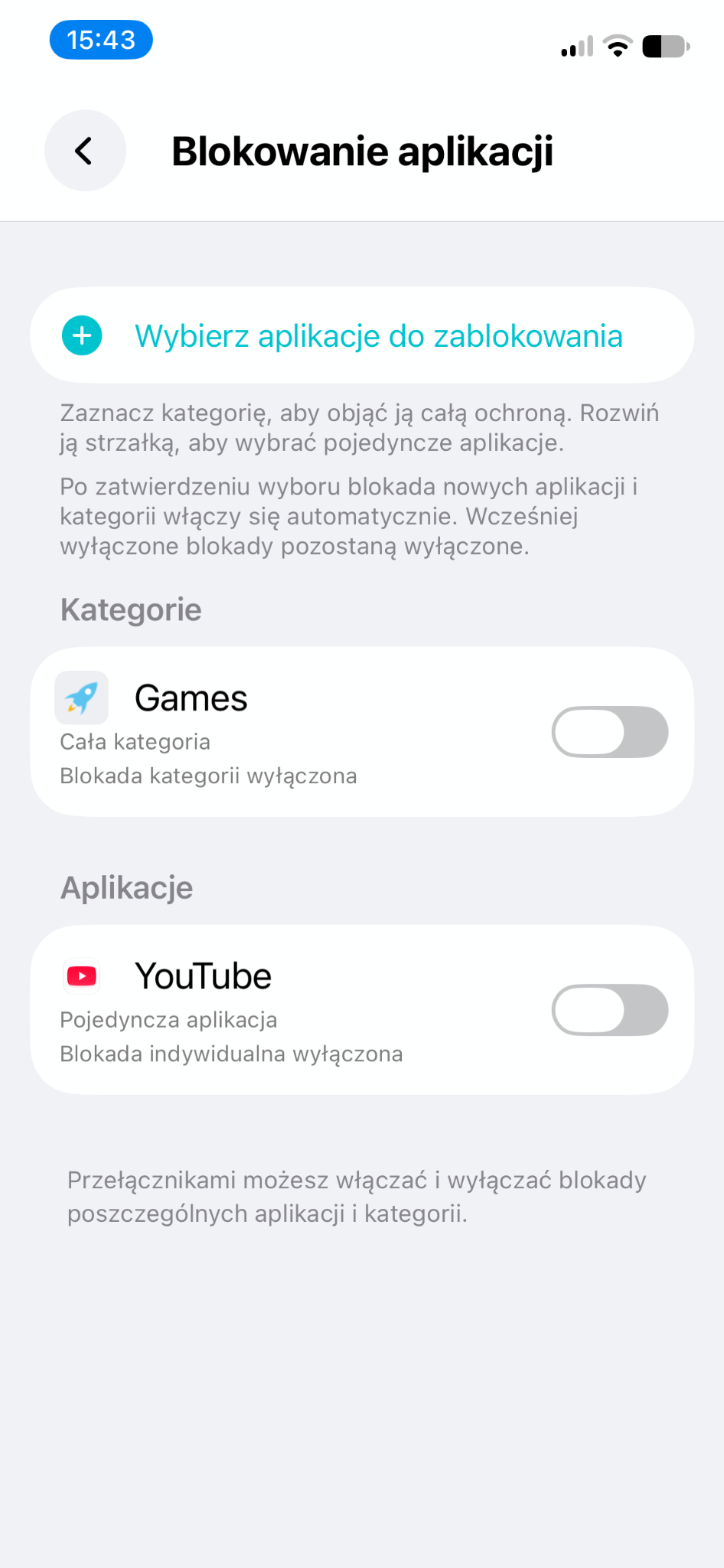
Krok 47. Blokowanie aplikacji
Aby odblokować aplikację, przesuń przełącznik.
Limity czasu aplikacji
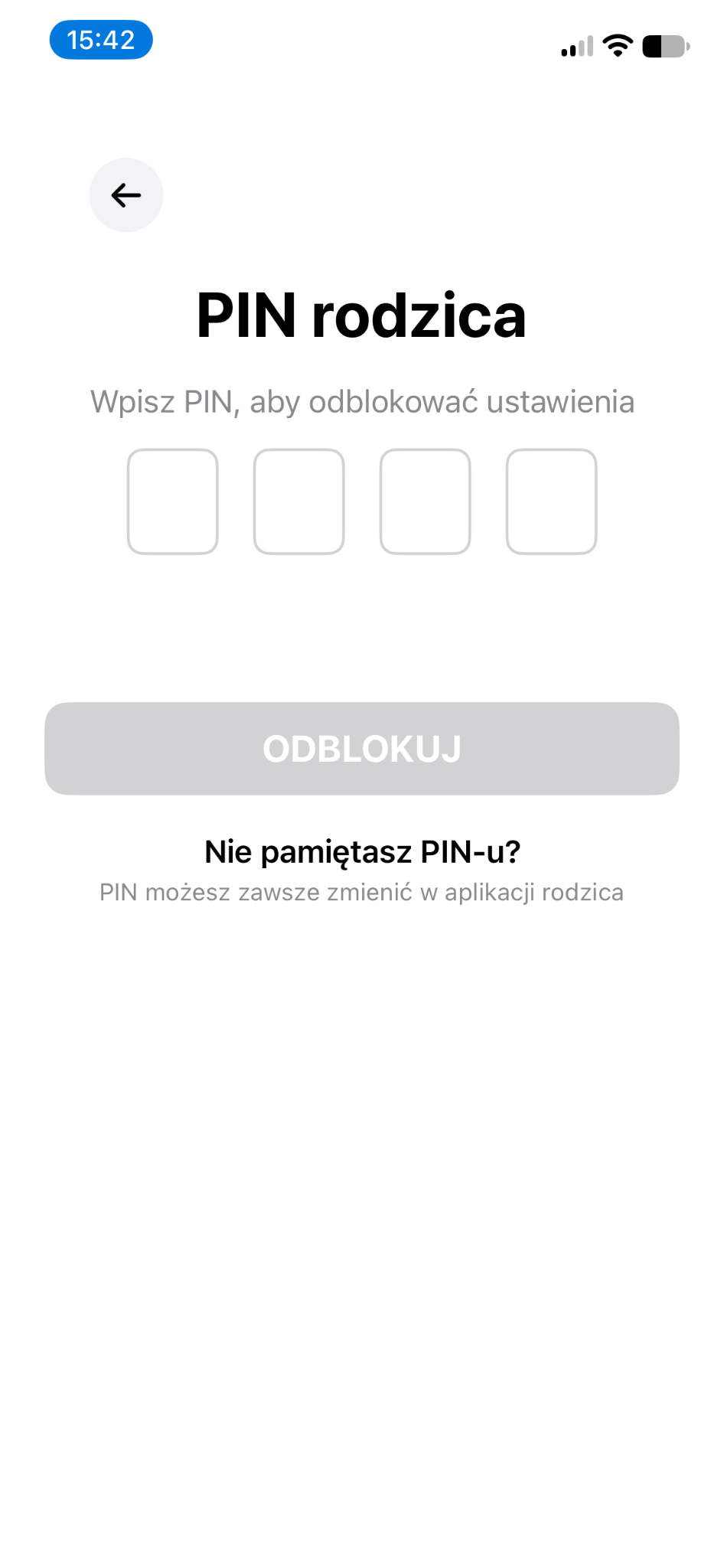
Krok 48. PIN rodzica
Wpisz PIN rodzica, gdy aplikacja prosi o potwierdzenie dostępu.
Krok 49. PIN rodzica
Wybierz Odblokuj po poprawnym wpisaniu PIN-u.
Krok 50. Limity czasu
Naciśnij Wybierz aplikacje, aby utworzyć nowy limit.
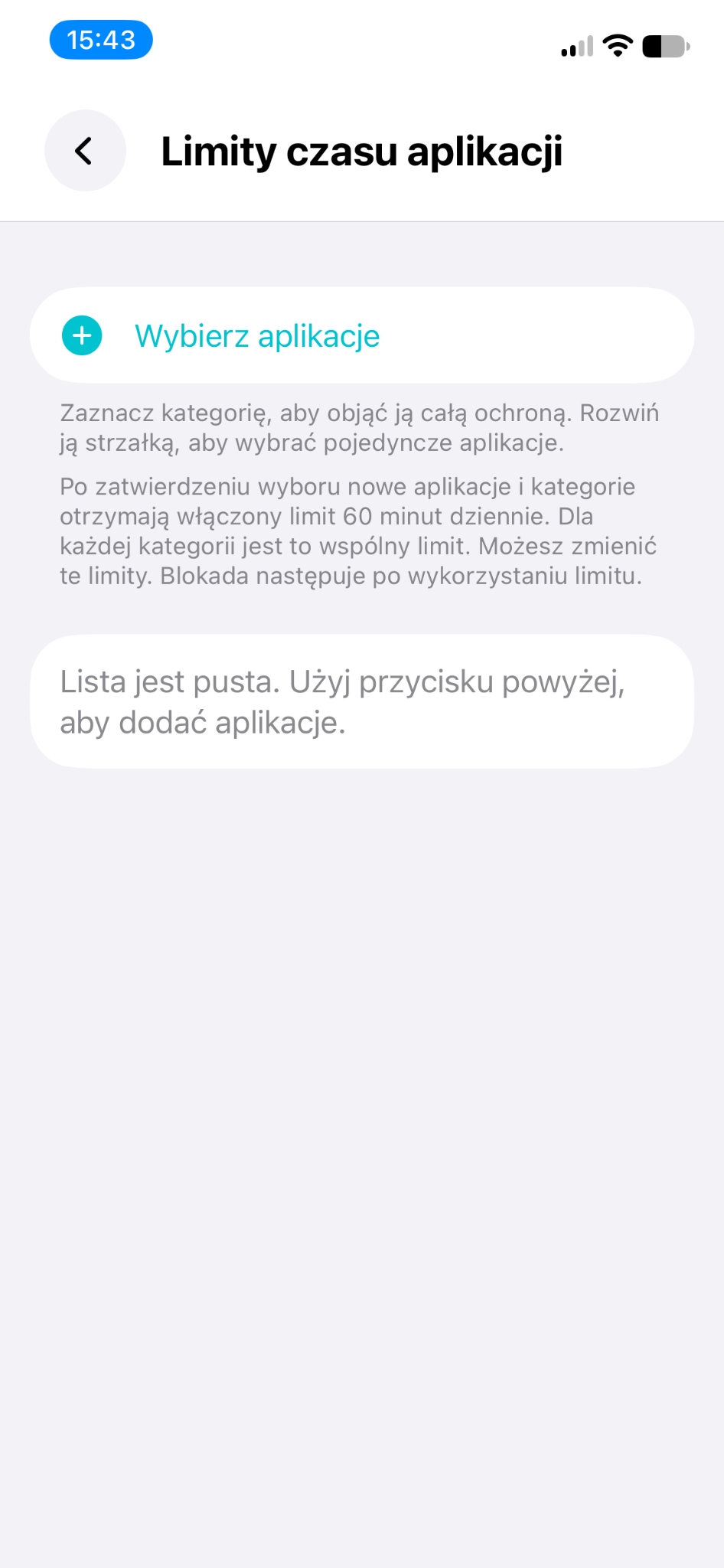
Krok 51. Wybór aplikacji
Zaznacz aplikacje lub kategorie, które mają otrzymać limit.
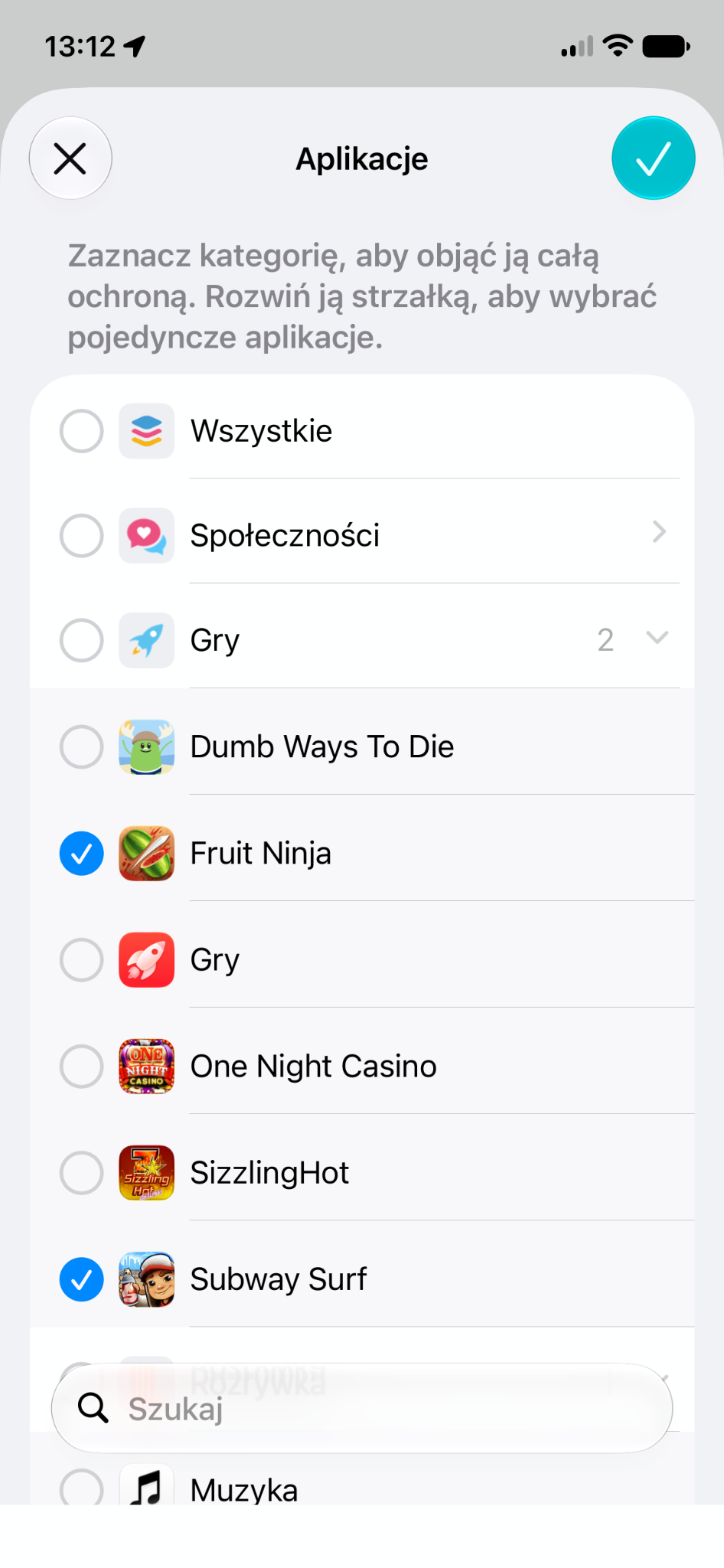
Krok 52. Limity czasu
Włącz wybrane aplikacje i otwórz ustawienia ich limitu.
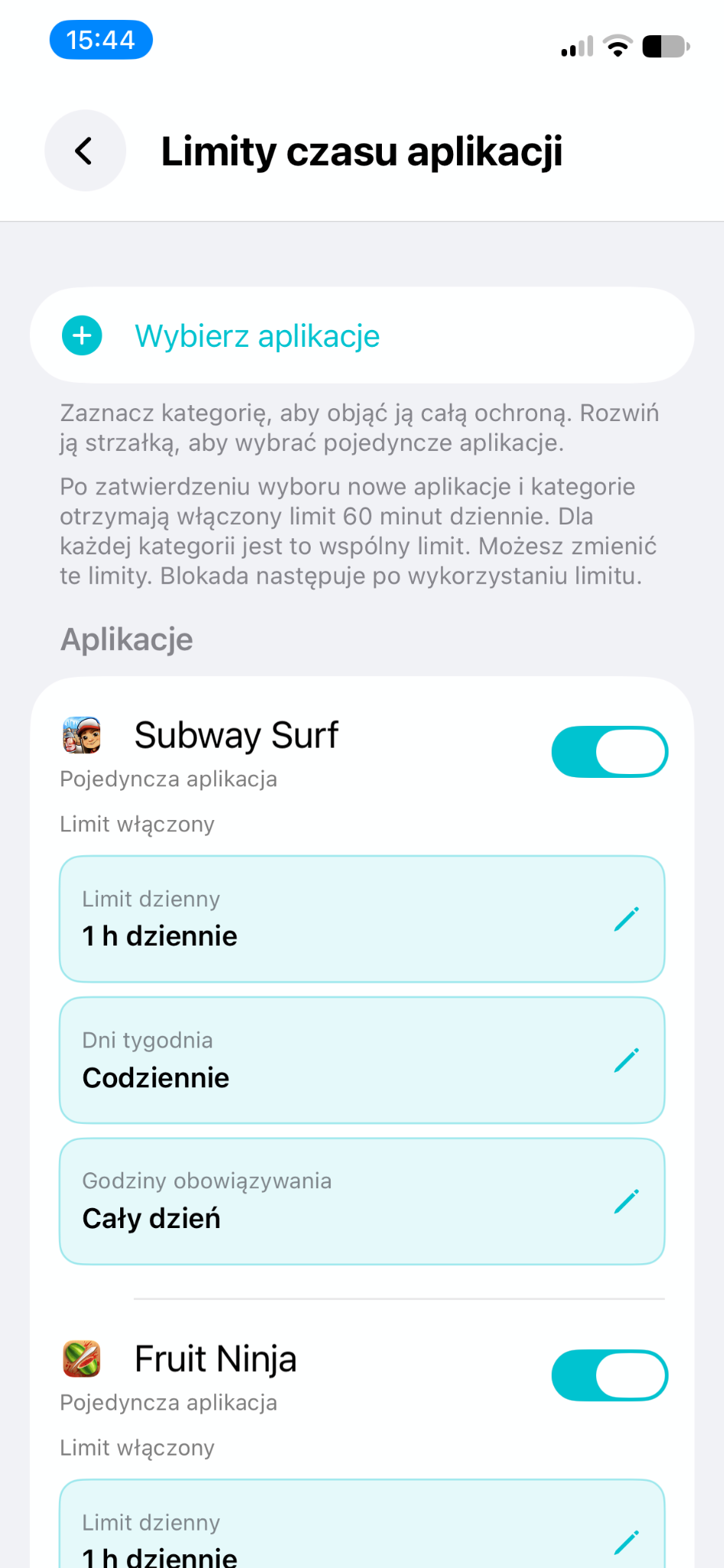
Krok 53. Limit dzienny
Ustaw dzienny limit czasu i wybierz Zapisz.
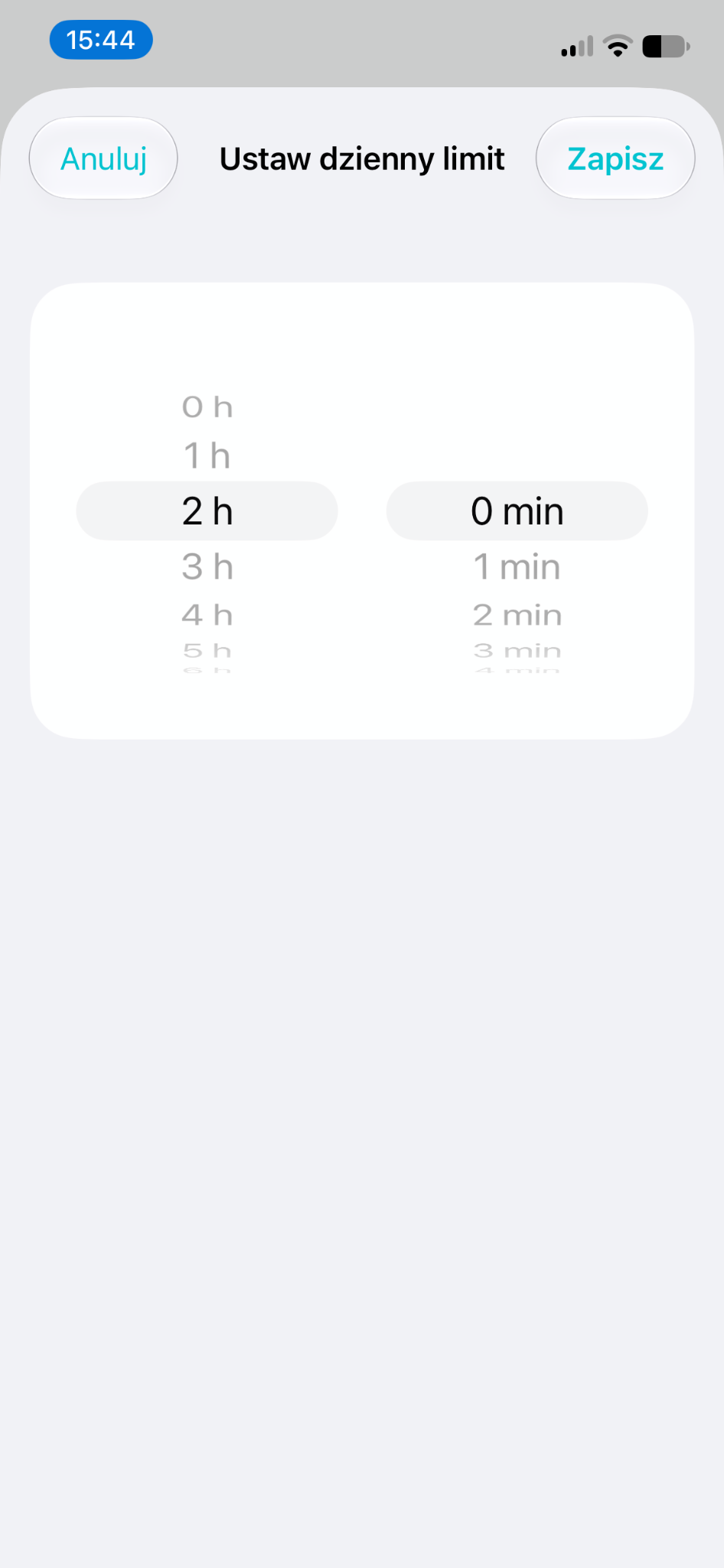
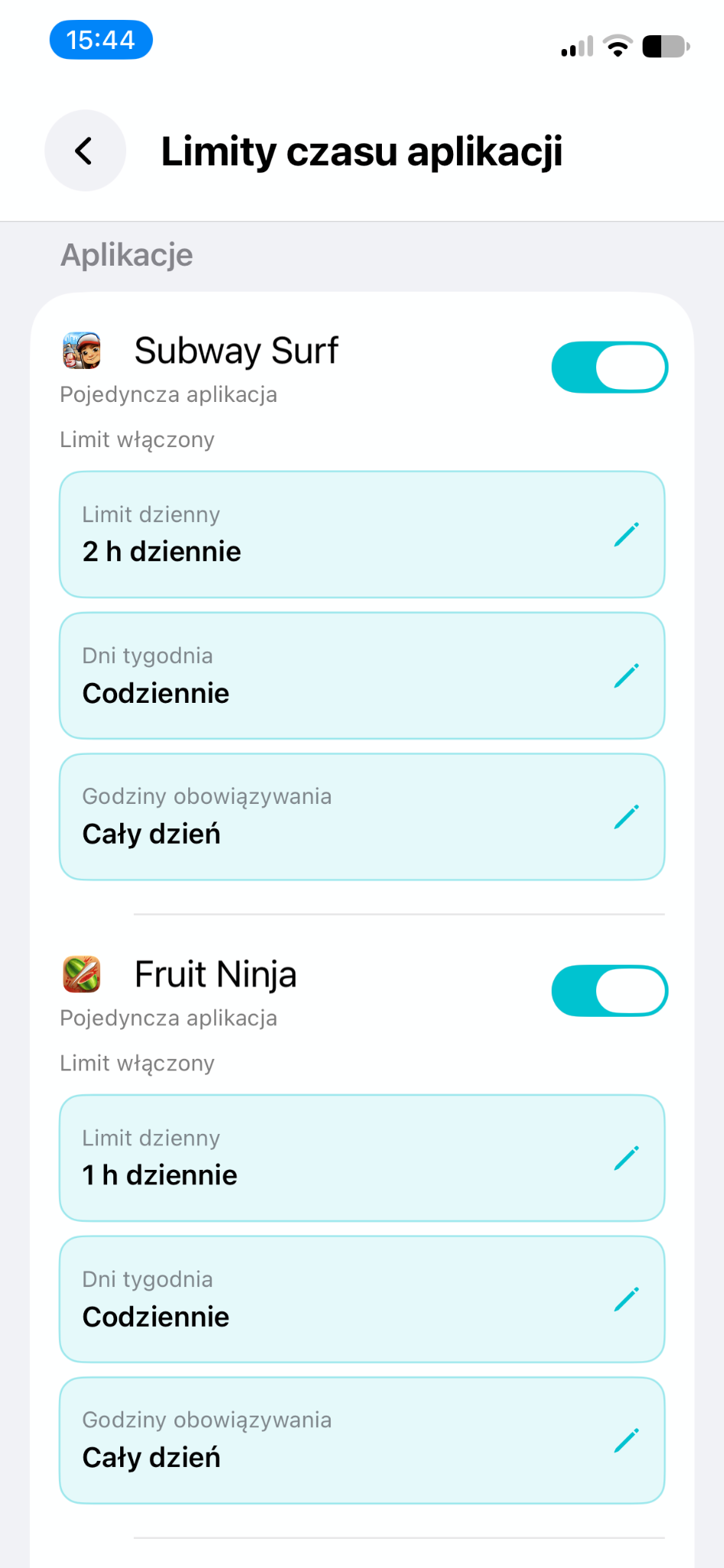
Krok 54. Podgląd limitów
Sprawdź zapisane limity dla każdej wybranej aplikacji.
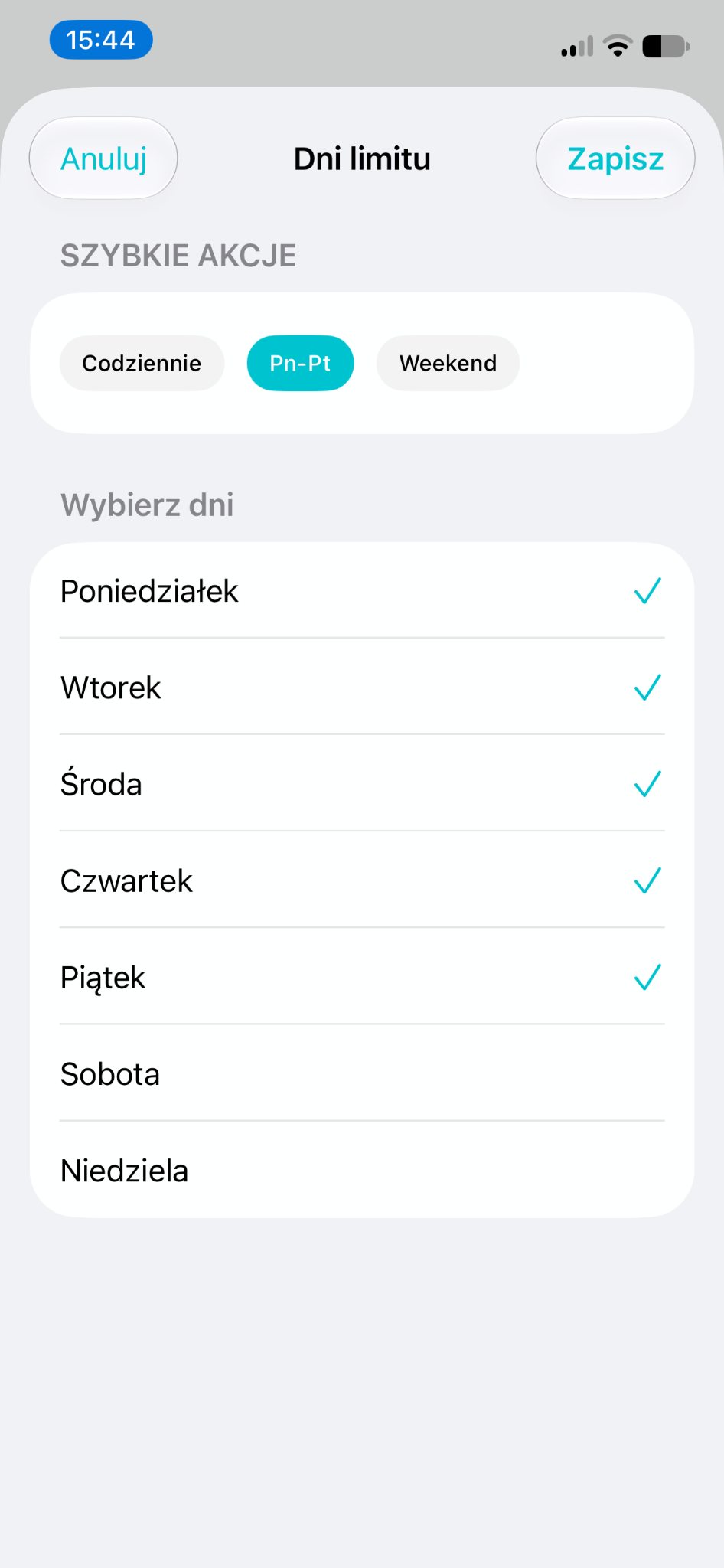
Krok 55. Dni limitu
Zaznacz dni tygodnia, w których limit ma obowiązywać.
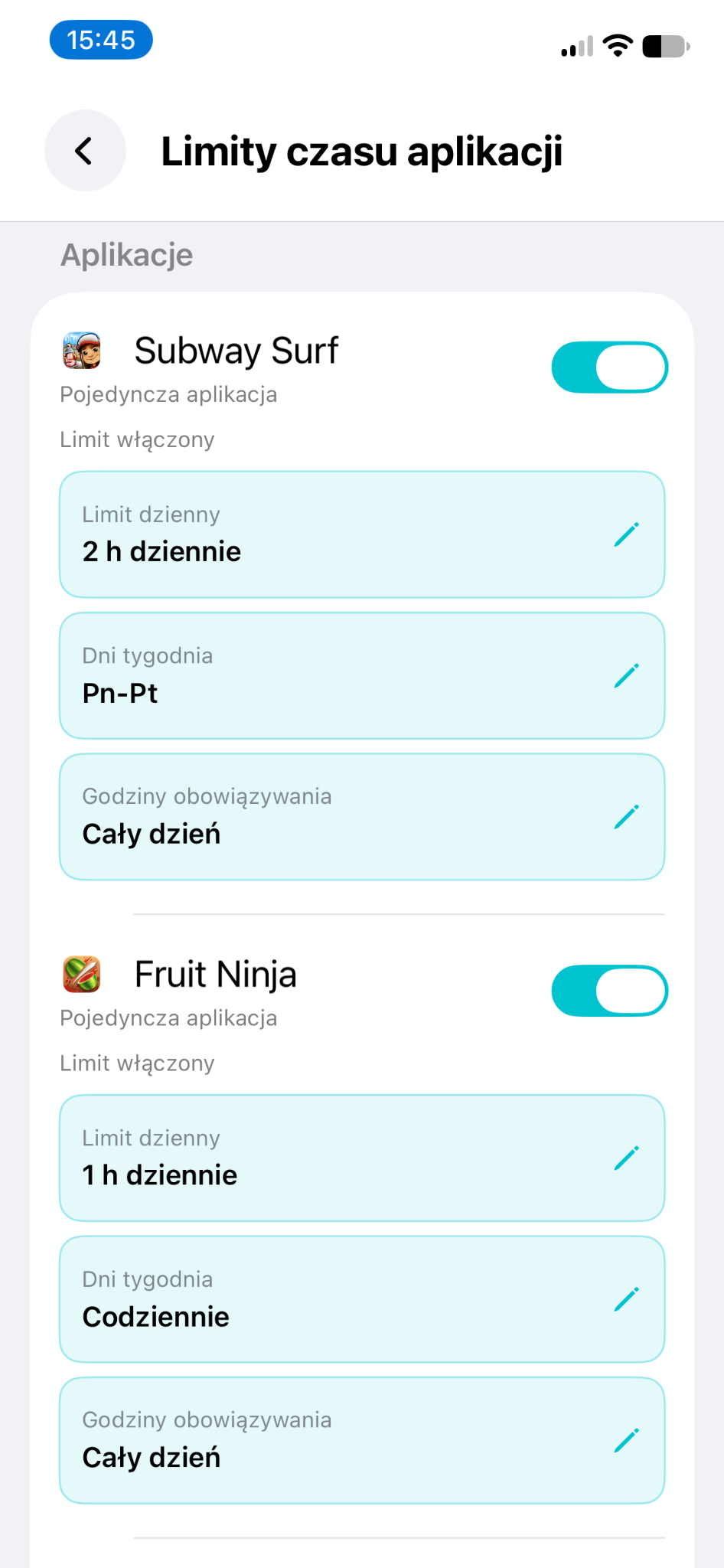
Krok 56. Podgląd limitów
Sprawdź, czy dni obowiązywania są ustawione poprawnie.
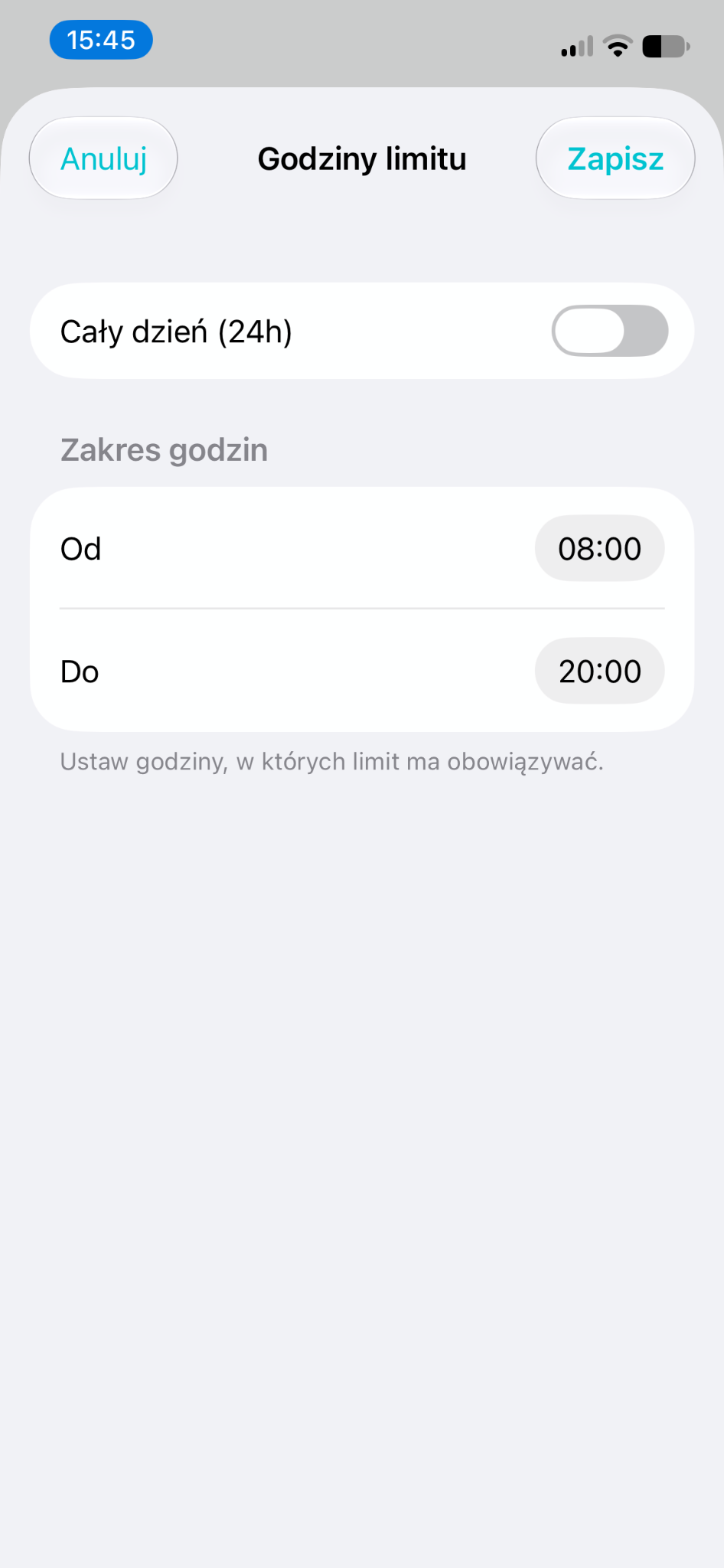
Krok 57. Godziny limitu
Ustaw godzinę rozpoczęcia i zakończenia limitu.
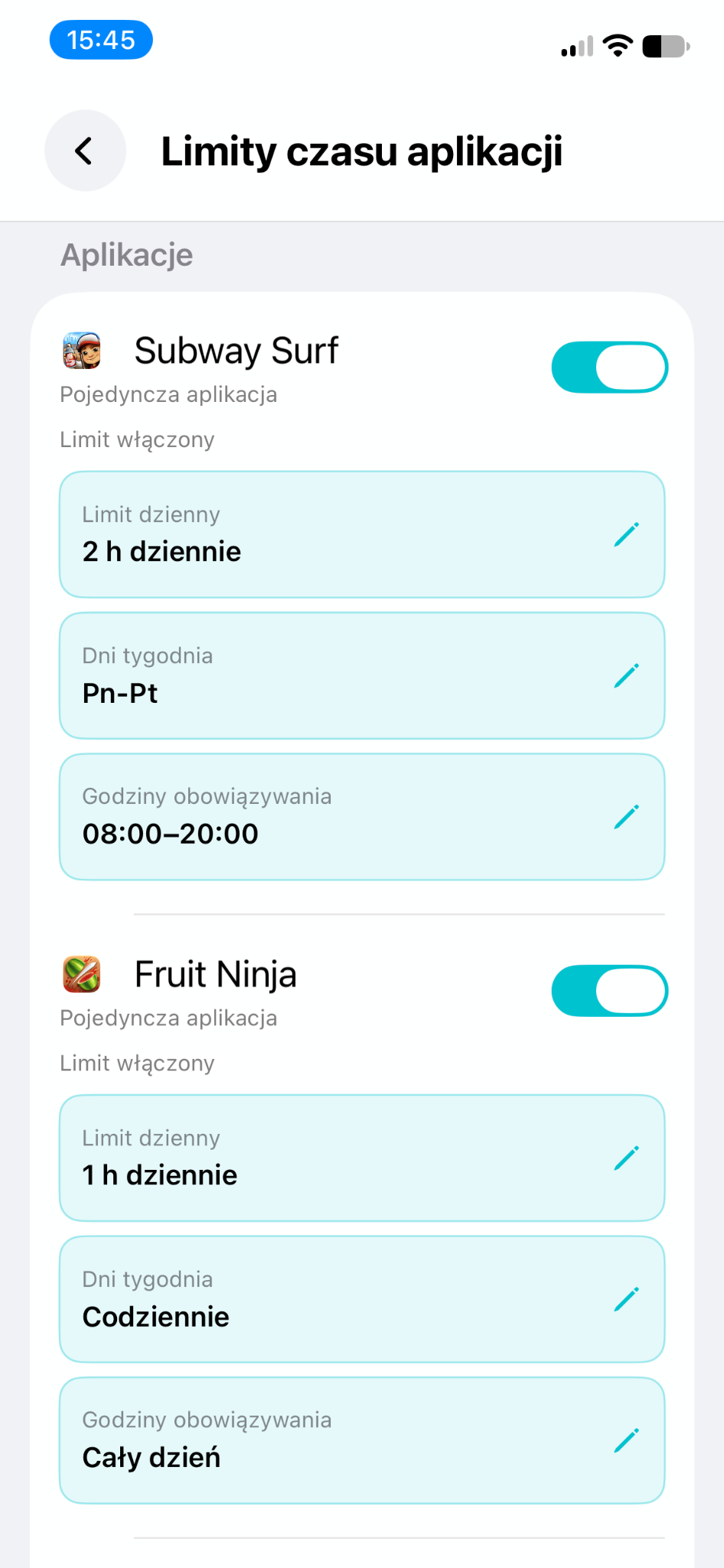
Krok 58. Podgląd limitów
Sprawdź zapisany przedział godzinowy przed zakończeniem konfiguracji.
Codzienne korzystanie
Poniższe scenariusze opisują najczęstsze zadania po pierwszej konfiguracji. Każdy rozpoczynaj po odblokowaniu ustawień PIN-em rodzica, gdy aplikacja o niego poprosi.
Zablokowanie i odblokowanie aplikacji
Na ekranie głównym wybierz Blokuj aplikacje.
Naciśnij Wybierz aplikacje do zablokowania.
Zaznacz aplikację albo kategorię i włącz przełącznik.
Sprawdź, czy przełącznik pozostał włączony - to oczekiwany stan blokady widoczny na liście. Aby cofnąć zmianę, wróć do tej samej pozycji i przesuń przełącznik do stanu wyłączonego.
Limit na dni szkolne
Wybierz Limity czasu aplikacji, a następnie Wybierz aplikacje.
Wskaż aplikację lub kategorię.
Ustaw dzienny limit.
Wybierz dni od poniedziałku do piątku.
Jeżeli potrzebujesz ograniczenia w konkretnych godzinach, ustaw godzinę Od i Do.
Zapisz zmianę i sprawdź podsumowanie przy wybranej pozycji.
Zmiana lub wyłączenie istniejącego limitu
Otwórz Limity czasu aplikacji.
Zmień czas, dni lub godziny przy wybranej pozycji i zapisz.
Aby wyłączyć regułę, przesuń jej przełącznik.
Aby usunąć pozycję, otwórz wybór aplikacji, usuń zaznaczenie i potwierdź wybór.
Jak działają limity czasu
Limit określa aplikację lub kategorię, czas dzienny i dni obowiązywania. Domyślnie obowiązuje przez cały dzień. Przedział godzin zmień tylko wtedy, gdy limit ma działać w określonych godzinach.
Limit kategorii należy traktować jako wspólny dla aplikacji należących do wybranej kategorii, a limit pojedynczej aplikacji jako dotyczący tylko tej pozycji. Jeżeli aplikacja jest całkowicie zablokowana, przed ustawieniem limitu sprawdź jej stan blokady, aby nie łączyć sprzecznych ustawień.
Lokalizacja i ekran główny
W Centrum uprawnień przejdź przez prośby systemowe. Dla lokalizacji wybierz dostęp „Zawsze”, aby umożliwić działanie w tle. Po odmowie użyj przycisku „Otwórz ustawienia”, jeśli jest widoczny, i zmień dostęp w ustawieniach iOS.
Na ekranie głównym sprawdzaj kafle Czas przed ekranem i Czas w aplikacjach, a przy ostatniej znanej lokalizacji - widoczny czas aktualizacji. Z tego ekranu możesz też wrócić do Centrum uprawnień, gdy któryś status wymaga działania.
Ważne. Ostatnia lokalizacja i czas jej aktualizacji są informacją statusową; nie należy interpretować ich jako bieżącego śledzenia w czasie rzeczywistym bez potwierdzenia na urządzeniu.
Ochrona DNS i pomoc przy problemach
Sprawdzenie ochrony DNS
Po powrocie z Ustawień sprawdź kafel ochrony treści. Zielony komunikat wskazuje stan pokazany na przekazanym ekranie. Jeżeli aplikacja nadal prosi o aktywację, wybierz Włącz ochronę DNS, otwórz Ustawienia telefonu i ponownie sprawdź wybraną konfigurację DNS.
Jeżeli statusu DNS nie można zweryfikować, wybierz „Spróbuj ponownie”. Gdy aplikacja wskazuje potrzebę naprawy, wykonaj wyświetlone na ekranie wskazówki i ponownie sprawdź status.
Szybka pomoc
Kod lub QR nie działa: sprawdź, czy używasz aktualnego kodu z aplikacji rodzica. Wygeneruj nowy kod lub kod QR i ponów łączenie.
Nie można połączyć telefonu: sprawdź połączenie z internetem na obu urządzeniach, a następnie rozpocznij łączenie ponownie z aktualnym kodem lub QR.
Kamera: otwórz Ustawienia iPhone’a, odszukaj aplikację Parental Control i włącz dostęp do kamery, a następnie ponów skanowanie kodu QR. Lokalizacja i powiadomienia: w Centrum uprawnień wybierz „Otwórz ustawienia”, jeśli jest widoczne, i włącz odpowiedni dostęp.
Nie pobrano lub nie zainstalowano profilu: powtórz pobranie, a potem w Ustawieniach otwórz Ogólne, VPN i urządzenia zarządzane oraz Parental Control Profile. Jeżeli profil nadal nie przejdzie weryfikacji, nie kontynuuj konfiguracji i zgłoś problem do wsparcia.
Nie pamiętasz PIN-u rodzica: zmień go w aplikacji rodzica, a następnie wróć do ustawień na telefonie dziecka.